Este tutorial está escrito para el programa Paint Shop Pro Photo 2
, pero también puede hacerse con otras versiones del programa.
Puedes descargar los Materiales ..::Aqui::..
Para este Tutorial he utilizado tubes de Marifé y Ann, puedes ver los permisos ..::Aqui::..
No está permitido usar estos tubes sin permiso expreso, no se pueden compartir en grupos ni listas de correo.
Escribeme si tengo una copia que no debería y la retiraré de inmediato.
La imagen dancing.pspimage, es de un Tutorial de Babsi und Cat erstellt.
Necesitarás además los siguientes Filtros:
Fantastic Machines > Paint Egine
FM Tile Tools > Blend Emboss
Xero > Porcelain
Graphics Plus > Cross Shadow
Y el programa Animation Shop, para la animación.
Aqui está mi imagen de ejemplo:
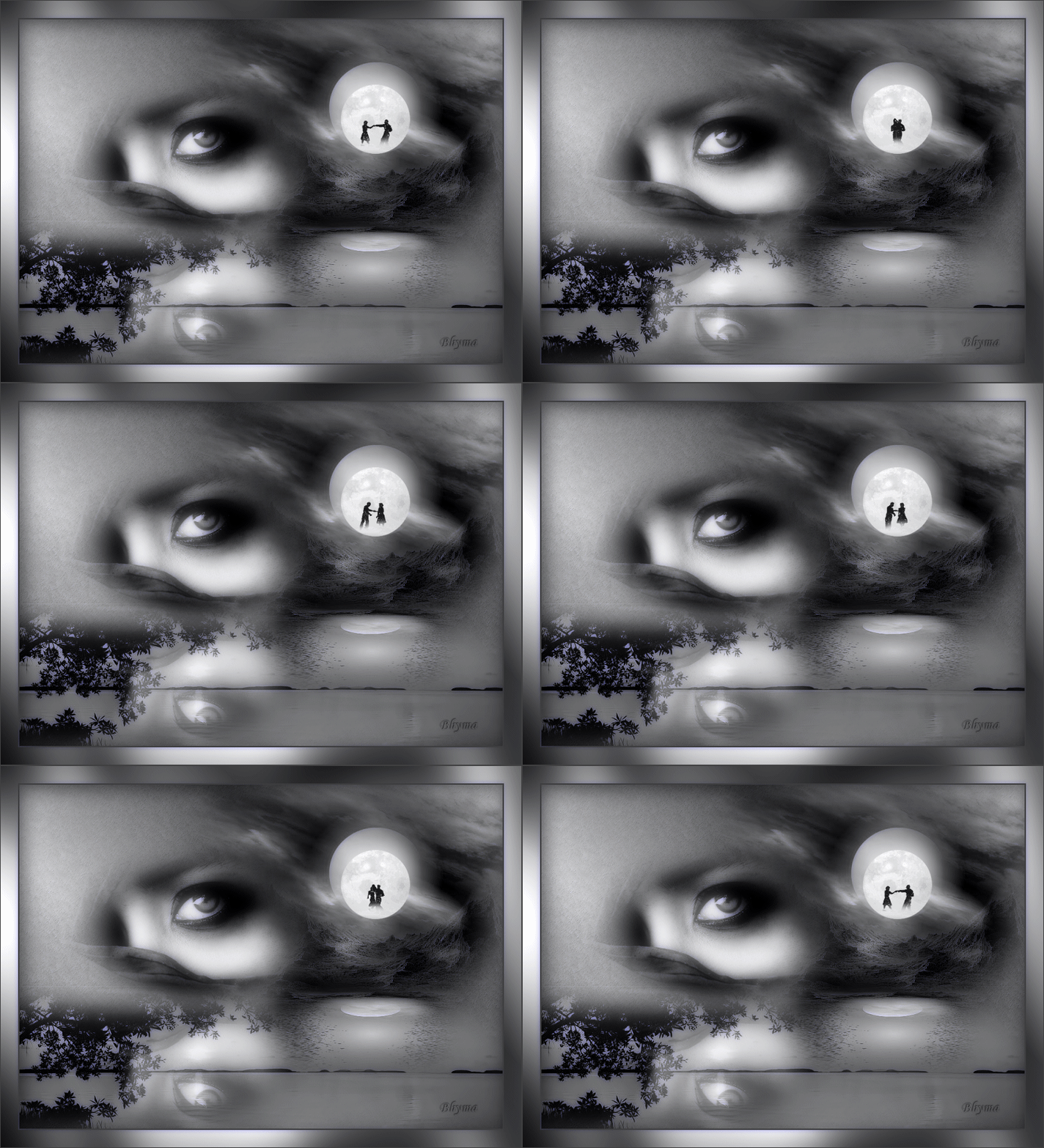

Puedes encontrar el Tutorial original ..::Aqui::..
Descomprimir el archivo zip. en la carpeta de tu elección, Abrir los tubes con el programa, copiar y cerrar los originales.
En la paleta de materiales, poner en el primer plano el color #cccccc, y en el plano de fondo el color #404040.
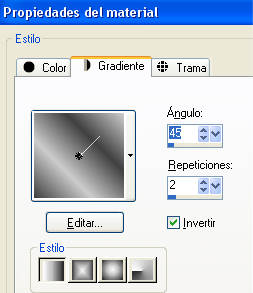
Formar un gradiente lineal con esta configuración:
- 1 -
Abrir una imagen transparente de 700 X 500 px.
Rellenar la imagen con el gradiente.
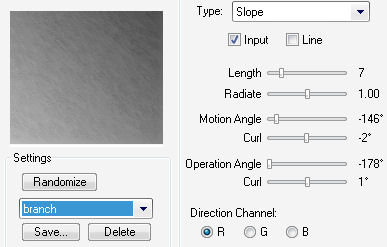
Efectos - Complementos - Fantastic Machine - Paint engine - Brunsh
Efectos - Complementos - FM Tile Tools - Blend Emboss, simple.
- 2 -
Copiar el tube Marif_2006_octobre_misted_paysage034.psp y Pegar como nueva capa.
Mover el tube hacia la parte inferior de la imagen.
Copiar el tube Tube Marif_2006_octobre_misted_paysage035.pspimage y Pegar como nueva capa.
Mover el tube hacia la derecha.
Fusionar hacia abajo.
Cambiar el modo de mezcla de esta capa a Luminosidad (L)
- 3 -
Copia ahora el Tube @nn_misted_150106_ainbwminoobyfixin_TD_©.psp.
Y pégalo como nueva capa.
Coloque el tube como en el ejemplo de imagen.
Duplicar esta capa.
Imagen - Voltear.
Mueva la imagen duplicada ligeramente hacia abajo.
Paleta de capas, bajar la opacidad de esta capa al 50%.
Fusionar todo.
- 4 -
Capas - Nueva capa de trama.
Rellenar con el color del plano de fondo.
Selecciones - Modificar - Contraer 2 px. Pulse la tecla Supr del teclado.
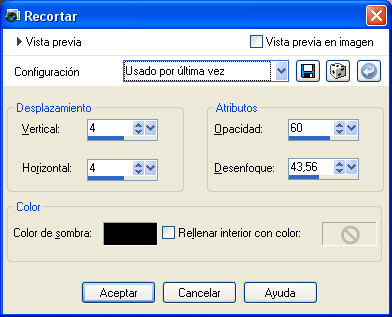
Efectos 3D - Recortar con estos valores:
Anular la selección.
- 5 -
Imagen - Agregar bordes - 25 px color blanco.
Seleccionar el borde con la varita mágica.
Rellenar con el gradiente.
Efectos - Complementos - Graphics Plus > Cross Shadow, como sale.
Anular la selección.
Imagen - Agregar bordes 1 px en el color del plano de fondo.
Pon tu marca de agua y está lista la imagen si no quieres hacer la animación.
Paso - 6 - Animación
Advertencia - la imagen después de la animación tiene más de 500 KB!
Copiar la imagen, ir al programa Animation Shop, y pégala como nueva animación.
Abrir la imagen Dancing.pspimage.
La imagen es de 51 marcos.
Duplicar la imagen grande hasta tener 51 marcos.
¿Listo?
Edición - Seleccionar todo en las dos imágenes.
Situarse en el marco 1 en las dos imagenes.
Pinchar con el raton el primer marco de la imagen pequeña, y arrastrarlo hasta el lugar deseado en la imagen grande, también en el marco 1.
Cuando esté en el lugar deseado, soltar la imagen y se pegarán todas, quedando vacia la animación pequeña.
Hecho :-)
Espero que os haya entretenido un poco este tutorial.
16/02/2009
Copyright © 2007 - 2009 by Korda