He traducido este Tutorial de Roserika con su permiso, el original lo puedes encontrar ..::Aqui::..
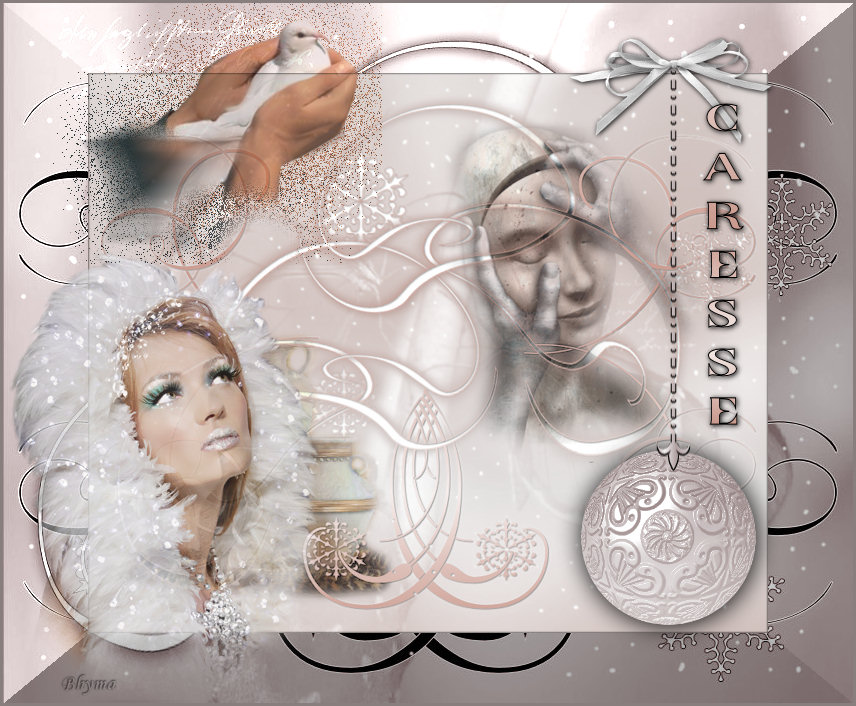
Para ver el Tag en tamaño real ..::Aquí::..

♣♣♣♣♣♣♣♣♣♣♣
Bienvenido a mi sección de tutoriales.
Blend Caresse
Realizado con PSP X Coral
♣♣♣♣♣♣♣♣♣♣♣
El tubede la mujer pertenece a Guismo.
El tube Caresse pertenece a La Manouche.
El tube de la paloma y de las vasijas pertenece a Leny
Le pido que deje intactos los derechos de autor, la marca de agua.
La máscara es de mi proppia creación, así como la bola rosa.
2 tubes de mujer
1 gradiente
2 tubes objetos
1 tube de texto
1 tube paloma
1 máscara
Materiales
Filtros:Aquí
♣♣♣♣♣♣♣♣♣♣♣
1 - Abrir nueva imagen ransparente de 850 X 700 px.
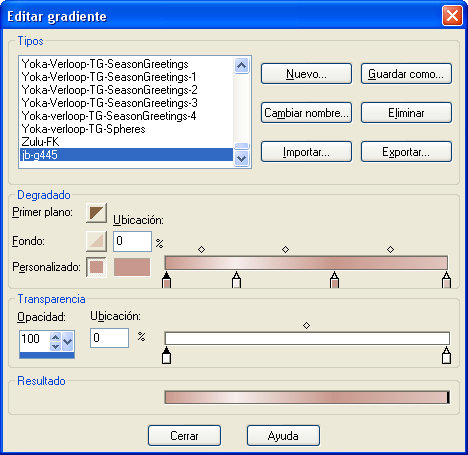
2 - Importar el gradiente jb-g445, ver captura:
Busca el gradiente en la carpeta donde lo hayas guardado.
Parámetros: Lineal, ángulo 0, repeticiones 0.
3 - Abrir la máscara caresse, minimizar.
Nueva capa de márcara a partir de una imagen.
Busca la masquecaresse en la pantalla que sale.
Marcar Invertir la máscara.
Aceptar y Fusionar el grupo.
4 - Aplicar el Efecto de Sombra, 1, 1, 48, 2, color negro.
Abrir el tube Leny-lich67.pspimage, Edición - Copiar.
Colocarse en la trama de abajo del todo.
Y Pegar como nueva capa.
Colocar como en la imagen de ejemplo.
5 - Abrir el tube caresse.psp
Edición - Copiar.
Volver al trabajo y Activar la capa de abajo del todo.
Pegar como nueva capa.
Colocar como en la imagen de ejemplo.
6 - Fusionar todo, Doble click en la capa, en la paleta de capas, para convertir en capa de trama.
Imagen - Cambiar el tamaño al 80%, sin marcar cambiar el tamaño a todas las capas.
7 - Activar la varita mágica y seleccionar la parte transparente del borde.
Copiar la máscara, Edición - Pegar en la selección.
Selecciones - Convertir la selección en capa de trama.
Anular la selección.
8 - Ajustar - Matiz y Saturación - Colorear: Matiz 255 y Saturación 23.
Efectos - Complementos - Toadies - Sucking toad* bevel 1, valores: 52, 183, 201.
Aplicar el efecto de Sombra como en el punto 4, y repetir el efecto con -1, -1.
9 - Abrir el tube de la paloma, Edición - Copiar.
Volver al trabajo y pegar como nueva capa.
Colocar arriba a la izquierda.
Ver el modelo terminado, cambiar el modo de mezcla a Multiplicar, y Bajar la Opacidad al 89%.
10 - Abrir el tube boulerose, Edición - Copiar, Volver al trabajo y Pegar como nueva capa.
Colocar arriba a la derecha, ver la imagen de ejemplo.
11 - Abrir el tube calguis-beautywinter_.pspimage, Edición - Copiar.
Volver al trabajo y Pegar como nueva capa.
Colocar a la izquierda en el centro.
Ver la imagen de ejemplo. Bajar la Opacidad al 75%.
12 - Abrir el tube de texto, Edición - Copiar.
Volver al trabajo y Pegar como nueva capa.
Colocar a la derecha, ver la imagen de ejemplo.
Imagen - Añadir bordes - 3px en el color #897e7e.
13 - Firmar el trabajo y Exportar como imagen JPEG.
♣♣♣♣♣♣♣♣♣♣♣
Tu trabajo ha terminado, Espero que te haya gustado tanto como a mi hacerlo.
Te agradezco que hayas llegado hasta el final, y te espero en el siguiente tutorial.
♣♣♣♣♣♣♣♣♣♣♣
Todos los derechos reservados.
Creado el 29 de noviembre del 2008.
♣♣♣♣♣♣♣♣♣♣♣