Hechicera

He traducido este tutorial de Gerda, con su permiso, el original lo puedes encontrar aqui:
Gracias por el permiso Gerda.
Materiales aqui 
Guardar el marco de imagen en la carpeta correspondiente del psp.
Filtro Xenofex 1.1
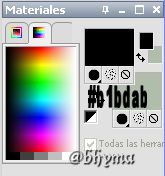
paleta de materiales
1 -
Abrir una imagen transparente de 650 X 500 .
Rellenar con el color negro, copiar el template "
templategerda44 " pegar como nueva capa, fusionar las capas visibles.
Imagen, Marco de imagen, buscar el marco Rand uitsmeren 01.

Configurar la varita mágica con estos parámetros

Seleccionar el borde blanco del marco.
Efectos de textura, persianas

Repetir seleccionando horizontal esta vez.
Anular la selección.
2 -
Activar la capa de abajo, copiar "
gerdaspider12" pegar como nueva capa, y situar arriba a la izquierda.
Fusionar todo. Nueva capa de trama, buscar el pincel "gerdaklok16" con el color negro en el primer plano, aplicar el pincel.
Efectos 3D, Sombra 1,1,100,0.
color #b1bdab.
3 -
Copiar "
gerdawitch12 " pegar como nueva capa, y situar a la derecha. Copiar "gerdaboek 12" pegar como nueva capa y situar a los pies de la bruja.
En la paleta de materiales poner el color verde en el primer plano, buscar el pincel "
gerdatekst106 " y aplicar en nueva capa.
Efectos 3 D, Sombra 1,1,100,0. color negro.
Agregar un borde de 5 píxeles en color negro.
Firmar.
4 - Copiar esta imagen.
Abrir el Animation Shop.
Pegar como nueva animación.
Volver al psp, Selección, cargar a partir del disco, buscar la selección: "GerdaS94" cargar la selección.
Ajustar, Brillo y contraste:brillo48 y contraste 21.

Quitar la selección, copiar esta imagen, ir al Animation Shop y pegar después del marco actual, ver captura:

5 -
Volver al psp, Edición, Deshacer anular la selección, deshacer ajustar brillo y contraste, y deshacer cargar la seleccion de disco.
Estos tres pasos, tenemos que darlos cada vez que volvamos al psp, para poder aplicar el siguiente efecto.
Selección, Cargar selección de disco, Buscar la selección "GerdaS95" vemos que queda al otro lado de la imagen, a la derecha esta vez.
Ajustar, Brillo y Contraste, con las mismas medidas anteriores.
Anular la selección, y Copiar esta imagen.
Volver al Animation Shop, y pegar después del marco actual.
6 -
Volver al psp, repetir edición deshacer, los tres pasos.
Copiar esta imagen, sin cambiar nada, volver al Animation Shop y pegar después del marco actual.
Volver al psp. Selección, cargar selección de disco, cargar la selección "GerdaS94"
Nueva capa de trama, Efectos,Complementos,Xenofex 1.1,Lightning.
con estos valores: 9, 8, 95, 7, 47, 19, 77.

Bajar la opacidad de esta capa a 22, fusionar.
Ajustar Brillo y Contraste, esta vez Brillo 52 y contraste 21.
Anular la selección. Copiar esta imagen y volver al Animation Shop, pegar después del marco actual.
Tenemos 5 marcos, cambiar las propiedades del marco en los 4 primeros marcos a 30, y en el marco nº5 a 15.
Guardar como imagen gif.
Si necesitas preguntar algo, puedes escribir aqui:

|