
He traducido este Tutorial de Roserika con su permiso, el original lo puedes encontrar ..::Aqui::..
Para ver el Tag en tamaño real ..::Aquí::..
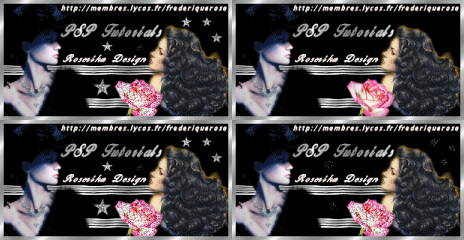

♣♣♣♣♣♣♣♣♣♣♣
Bienvenido a mi sección de tutoriales.
Tag Music dans la peau
Realizado con PSP X Coral
♣♣♣♣♣♣♣♣♣♣♣
El tube de la mujer tautada pertenece al sitio Rêveries.
Los tubes quadrillage y objects son de mi propia fabricación.
Le pido que deje intactos los derechos de autor, la marca de agua.
♣♣♣♣♣♣♣♣♣♣♣
1 imagen de mujer music
1 tube decors doré
1 tube quadrillage perspective
1 archivo selecciones canal alfa
1 imagen textura carreau
1 tube cercel bleu
1 tube voile orange
1 tube etoile dorée
1 tube mujer tatuada
Materiales
♣♣♣♣♣♣♣♣♣♣♣
Filtros:Aquí
Nirvana
Unlimited 2.0
Eye Candy 5 Impact
♣♣♣♣♣♣♣♣♣♣♣
1 - Abrir la textura texturecarreaux.
Abrir nueva imagen transparente de 850 X 600 px.
Preparar un gradiente, primer plano/plano de fondo, estilo lineal, ángulo 89 y repeticiones 1.
Color del primer plano negro y color del plano de fondo #c6b47a.
Rellenar con el gradiente, dejar a un lado.
2 - Abrir una nueva imagen transparente de 850 X 600 px.
Rellenar con el mismo gradiente.
Click derecho en la paleta de capas., Duplicar.
Imagen - Rotación libre - 90º a la izquierda, desactivar la casilla girar todas las capas.
3 - Nueva capa de máscara a partir de una imagen.
Busca la imagen texturecarreaux, Fusionar el grupo.
Efectos de borde - Realzar.
4 - Capas - Fusionar las capas visibles.
Aplicar el Efecto - Complemento - Simple - Pizza slice mirror, valores por defecto.
Repetir una vez más.
Debes de tener esto:
Efectos de bordes - Realzar.
5 - Copiar la textura, volver al trabajo.
Nueva capa de trama, Seleccionar todo.
Edición - Pegar en la selección.
Selecciones - anular la selección.
Cambiar el modo de mezcla a Diferencia.
6 - Capas - Fusionar las capas visibles.
Abrir una nueva imagen transparente de las mismas dimensiones.
renombrarlo gradiente.
Rellenar del mismo gradiente y minimizar abajo.
7 - Volver al trabajo.
Nueva capa de trama, Rellenar del color claro.
Capas - Nueva capa de máscara a partir de una imagen.
En el menu busca la image gradiente que acabas de crear.
Fusionar el grupo.
Cambiar el modo de mezcla de esta capa a Superposición.
Esto permite aclarar los tonos.
Capas - fusionar las capas visibles.
8 - Abrir el archivo de selecciones canal alfa, minimizar.
Abrir el tube etoile doree , Edición - Copiar.
Volver al trabajo.
Cargar una selección del canal alfa.
9 - Buscar la selección del canal alfa del archivo minimizado.
Selección 1.
Capas - nueva capa de trama.
Edición - Pegar en la selessción.
Anular la selección.
Ajustar - Nitidez - Enfocar más.
10 - Cambiar el gradiente en la paleta de materiales, ahora ángulo 0 y repeticiones 1.
Nueva capa de trama.
Repetir el punto anterior y cargar la selección 2 del canal alfa.
Rellenar con el gradiente. Anular la selección.
11 - Click derecho en la paleta de capas . Duplicar.
Imagen - voltear.
Click derecho - Fusionar hacia abajo.
Click derecho - Organizar - Bajar.
Efectos de bordes - Realzar.
12 - Abrir el tube cerclbleu.
Edición - Copiar.
Volver al trabajo, repetir el punto 9, cargar la selección 3.
Capas - Nueva capa de trama - Edición - Pegar en la selección.
Anular la selección.
Cambiar el modo de mezcla a Superposición.
13 - Cerrar la visibilidad de la capa de fondo, ( Fusionada )
Capas - Fusionar las capas visibles.
Abrir la visibilidad de la capa de fondo.
14 - Activar la capa de arriba del todo.
Repetir el punto 9 y cargar la selección 4.
Nueva capa de trama - Rellenar con el mismo gradiente.
Anular la selección, Efectos de bordes - Realzar.
15 - Abrir la imagen femmemusique.
Edición - Copiar.
Volver al trabajo y situarse en la capa de arriba del todo.
Repetir el punto 9 y cargar la selección 5.
16 - Capas - nueva capa de trama, Edición - Pegar en la selección.
Selecciones - Anular la selección.
Click derecho - Organizar - Bajar.
Volver a la capa de encima.
Click derecho en la paleta de capas - Fusionar hacia abajo.
17 - Aplicar el Efecto - Complemento - Eye Cnady 5 Impact - Perspecitve Shadow - En Settings busca: Reflect in front-faint.
18 - Abrir el tube quadrillageperspective.
Copiar de nuevo la imagen Femmemusique, Edición - Copiar.
Con la varita mágica seleccionar la parte transparente del centro.
19 - Selecciones - Modificar - Expandir 5px.
Edición - Pegar en la selección.
Anular la selección.
Edición - Copiar.
20 - Volver al trabajo, Edición -. Pegar como nueva capa.
Colocar debajo, como en la imagen de ejemplo.
Aplicar el Efecto 3D - Sombra, 17, 20, 100, 3, color negro.
Ajustar - Nitidez - Enfocar.
21 - Repetir el punto 9, Cargar la selección 6.
Nueva capa de trama - Rellenar con el gradiente.
Efectos - Complementos - Nirvana - Raspberry texture:
Cambiar el modo de mezcla a Luz fuerte.
22 - Click derecho - Duplicar.
Imagen - Voltear.
Bajar la opacidad de esta capa al 56%.
Abrir el tube del velo naranja.
Edición - Copiar.
Volver al trabajo y situarse en la capa de fondo.
Edición - Pegar como nueva capa.
Colocar a la izquierda centrado, ver la imagen de ejemplo.
23 - Abrir el tube site couples, Edición - Copiar.
volver al trabajo y situarse en la capa del fondo.
Repetir el punto 9, cargar la selección 7.
Nueva capa de trama, Pegar en la selección.
Anular la selección.
Cambiar el modo de mezcla a Superposisicón.
24 - Capas - fusionar las capas visibles.
Abrir el tube decors dorée, Edición - Copiar.
Volver al trabajo y Pegar como nueva capa.
Colocar arriba a la derecha, ver la imagen de ejemplo.
25 - Click derecho - Duplicar.
Imagen - Espejo, Imagen Voltear.
Encogerlo un poco y desplazarlo a la derecha.
Ver la imagen de ejemplo.
Ajustar - Nitidez - Enfocar.
26 - Fusionar las capas visibles.
Repetir el punto 9, Cargar la selección 8.
Nueva capa de trama.
Rellenar con el gradiente.
Anular la selección.
Ajustar - Nitidez - Enfocar.
27 - Imagen - Añadir bordes, 5px en un color que contraste.
Seleccionar el borde con la varita mágica.
Rellenar con el color claro.
Efectos de textura - textil:
Anular la selección.
28 - Imagen - Añadir bordes - 20px en el color #4e2e3b.
Repetir el efecto Textil cambiando el color de intersección a negro.
Anular la selección
29 - Firmar el trabajo y Exportar como imagen JPEG Optimizada a 20.
♣♣♣♣♣♣♣♣♣♣♣
Tu realización ha terminado, espero que te haya gustado tanto como a mi hacerla.
Te agradezco que hayas seguido hasta el final ya nos veremos en el próximo tutorial.
♣♣♣♣♣♣♣♣♣♣♣
Todos los derechos reservados.
Creado el 24 de Enero de 2010.
♣♣♣♣♣♣♣♣♣♣♣


