
He traducido este Tutorial de Roserika con su permiso, el original lo puedes encontrar ..::Aqui::..
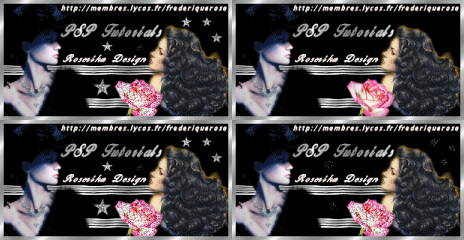
Para ver el Tag en tamaño real ..::Aquí::..

♣♣♣♣♣♣♣♣♣♣♣
Bienvenido a mi sección de tutoriales.
Tag Perfect
Realizado con PSP X Coral
♣♣♣♣♣♣♣♣♣♣♣
3 tubes retratos
1 tube mujer
1 tube deco
1 tube de texto
1 tube flor
Filtros:Aquí
♣♣♣♣♣♣♣♣♣♣♣
Graphic plus
Fm tile tools
Italien Editors Effect
Xero
♣♣♣♣♣♣♣♣♣♣♣
1 - Abrir una imagen transparente de 750 X 643 px.
Preparar un gradiente lineal, ángulo 45, repeticiones 1 , Invertir.
De dos colores, en el primer plano el color #e3c4bb, y en el plano de fondo el color #774639.
Rellenar la capa con estegradiente.
2 - Aplicar el Efecto - Complemento - FM Tile Tools - Collage circular, con estos valores:
Efectos de bordes - Realzar.
Nueva capa de trama - Rellenar con el mismo gradiente.
Aplicar el efecto Collage circular con estos valores:
Efectos de bordes - Realzar.
3 - Activar la herramienta selección rectángulo, selección personalizada.
Borrar con la tecla Supr del teclado o en Edición - Cortar.
Anular la selección.
Efectos 3D - Sombra con estos valores, 2, 2, 100, 38, color negro.
Ajustar - Matiz y Saturación - Colorear: Matiz 0, Saturación 56.
4 - Click derecho, Duplicar.
Imagen - Rotación libre - 90º a la Derecha.
Ajustar - Matiz y Saturación - Colorear.
Matiz 0 - Saturación 33.
Bajar la Opacidad al 77%.
Repetir la Sombra, 1, 1, 100, 22, Color negro.
Cambiar el tamaño de esta capa al 105%.
Click derecho - Fusionar hacia abajo.
5 - Abrir el tube, Portrait 1, Edición - Copiar.
Activar la capa del fondo, la primera de abajo.
y Pegar como nueva capa.
Colocar a la izquierda dejando una parte debajo del borde de la capa de encima.
Ver la imagen terminada.
6 - Click derecho - Duplicar.
Aplicar el efecto Complemento filtro Italian Editors Effects, Efecto Mosaico, con estos valores.
64, 7, 125.
Con la herramienta selección K estiar un poco hacia la derecha, y dejar una parte visible en el centro.
Ver la imagen de ejemplo.
Bajar la Opacidad al 50%.
Edición - Copiar, Edición - Pegar como nueva image y guardar para más adelante.
7 - Abrir el tube tulipes.
Edición - copiar, volver al trabajo y Pegar como nueva capa, colocar a la derecha, ver la imagen terminada.
Dejando también una pequeña parte oculta bajo la capa de encima.
Bajar la opacidad al 80% y Fusionar todo.
Doble click sobre el plano de fondo, en la paleta de capas, para convertirlo en capa de trama.
8 - Imagen - Cambiar el tamaño al 75%. Sin marcar cambiar el tamaño a todas las capas.
Selecciones - Seleccionar todo.
Selecciones - Flotar.
Aplicar el efecto 3D - Cincelar, Tamaño 2,marcar color sólido en negro.
Efectos 3D - Recortar, 0, 0, 77, 20, color negro.
Invertir la selección.
Rellenar la selección con el mismo gradiente.
Repetir el punto 2.
Mantener la selección.
9 - Aplicar el efecto Itlaian Editors Effects, Efecto Mosaico, con estos valores, 111, 39, 5.
Aplicar el efecto 3D - Biselado interior con estos valores:
Anular la selección.
10 - Cambia el tamaño a 700 px de ancho.
Marcar - Cambiar el tamaño a todas las capas y Bloquear proporciones.
Imagen - Agregar bordes en negro - desmarcar Simétrico,
2 arriba, 120 a la izquierda, 15 a la derecha y 2 abajo.
11 - Herramienta selección rectángulo, Selección personalizada, con estas medidas:
12 - Aplicar el efecto - complemento - FM Tile Tools - Collage circular, con estos valores:
Selecciones - Modificar - contraer 2px.
Efectos 3D - Recortar como en el punto 8.
Ajustar - Matiz y Saturación - Colorear, Matiz 0 y Saturación 33.
Selecciones - Convertir la selección en capa.
Anular la selección.
Con la herramienta selección K, estirar hacia arriba y hacia abajo ligeramente.
Ver la imagen terminada.
Aplicar el efecto de bordes - Realzar.
Capas - Fusionar todo.
13 - Activar la herramienta selección rectángulo - Selección personalizada con estas medidas:
apliocar el efecto 3D - Cincelar Ancho 2, Color sólido negro.
Selecciones - Convertir la selección en capa.
14 - activar la copia que guardamos en el paso 6.
Subir la opacidad al 100%.
Edición - Copiar, Volver al trabajo y Pegar en la selección.
Anular la selección.
Efectos 3D - Sombra , 1, 1, 100, 22, color negro.
Imagen - Rotación libre - 90º a la derecha.
Activar la herramienta selección K y colocarlo en el centro a la izquierda.
Ver la imagen terminada.
Edición - Copiar, Edición Pegar como nueva imagen.
Dejar a un lado para usar más adelante.
15 - Abrir el tube mariee, Edición - copiar, volver al tag y Pegar como nueva capa.
Colocar sobre el pequeño cuadrado de la izquierda.
Bajar la opacidad al 85%.
Capas - Fusionar todo.
cambiar el tamaño a 750px de ancho, muestreo bicúbico.
16 - Imagen - Agregar bordes, no marcar simétrico.
0 arriba, 0 abajo, 0 a la izquierda, 90 a la derecha.
17 - Activar el pequeño cuadrado que guardamos en el punto 14.
Cambiar el tamaño al 85%, Edición - Copiar.
Volver al trabajo y Pegar como nueva capa.
Colocar a la derecha hacia arriba, ver la imagen terminada.
Click derecho sobre la capa en la paleta de capas.
Duplicar, Imagen - Voltear.
Imagen - Rotación libre - 90º a la derecha, Colocar como en la imagen de ejemplo.
18 - Abrir el tube portrait 2, Edición - Copiar, volver al trabajo y Pegar como nueva capa.
Colocar sobre el caudrado de arriba, ver la imagen terminada.
19 - Abrir el tube angelinajolie.
Edición - Copiar, Volver al trabajo y Pegar como nueva capa, Colocar a la derecha, ver la imagen terminada.
Aplicar el efecto de Sombra, -6, -18, 37, 11, color negro.
Bajar la opacidad al 90%.
Capas - Fusionar todo.
20 - Imagen - Agregar bordes 10 px en un color que contraste.
Seleccionar el borde con la varita mágica.
Rellenar con el gradiente del paso 1.
Repetir el paso 9.
Imagen - agregar bordes - 1px en color ngro.
23 - Aplicar el efecto - Complementos - Graphic Plus - Corss Shadow con estos valores:
42, 129, 162, 131, 10, 39, 42, 193.
Aplicar el efecto - Complementos - Xero - Porcelain, Bajar la fuerza a 97, el resto por defecto.
24 - Firmar el trabajo y Exportar como imagen jpeg optimizado a 20.
♣♣♣♣♣♣♣♣♣♣♣
Tu realización ha terminado, espero que te haya gustado tanto como a mi hacerla.
Te agradezco que hayas seguido hasta el final ya nos veremos en el próximo tutorial.
♣♣♣♣♣♣♣♣♣♣♣
Todos los derechos reservados.
Creado el 7 de Agosto del 2008
♣♣♣♣♣♣♣♣♣♣♣


