Estoy tan contenta
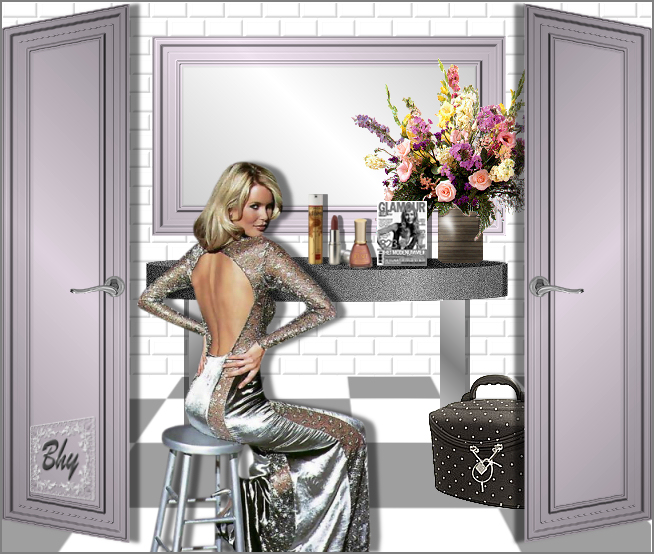
He traducido este tutorial de Gerda, con su permiso, me he tomado la libertad de cambiar algunos tonos del gris, espero que no le moleste.
El original lo encontrarás aqui: Gerda
Para hacer este tutorial necesitas un programa Paint Shop Pro, y los filtros:
Alien Sking Eye Candy Impact, Redfield Jama 3D,
y Adjust Variations.
Los materiales los encontrarás aqui: 
Poner la textura "Medium Bricks.bmp" en la carpeta de texturas de nuestro programa.
1 - Abrir la imagen "GerdaImssoglad" Rellenar con blanco.
Efectos de textura, Textura con estos valores:
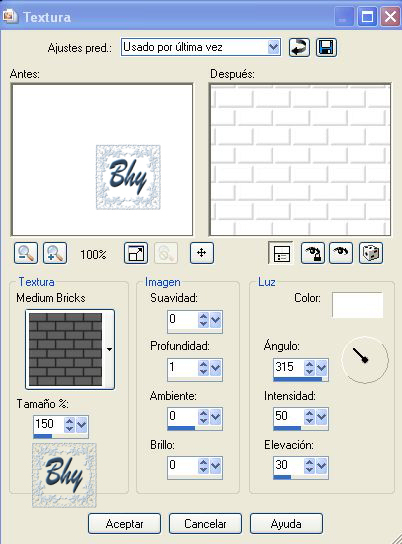
Nueva capa de trama, Selección, cargar a partir de un canal alfa. Gerda S1, rellenar de blanco.
Efectos, Redfield Jama 3 D.
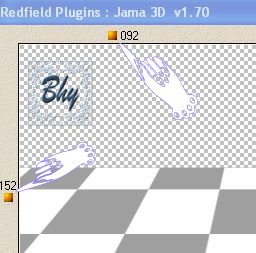
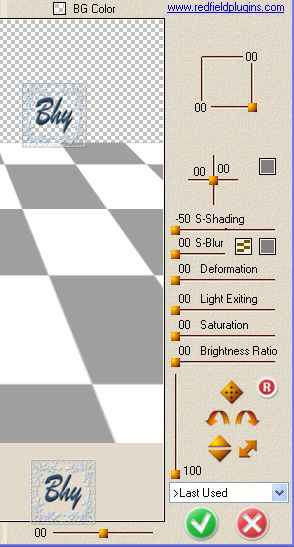
Con la herramienta de deformacion, seleccion, cambiar la perspectiva del suelo y bajarlo hasta que se vea como debe quedar.
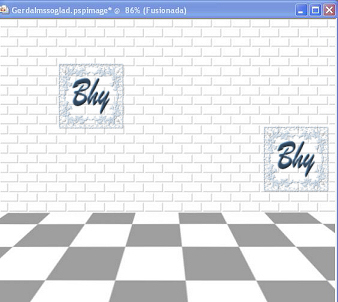
2 - Nueva capa de trama, formar un gradiente con los colores: #808080 en el primer plano y #c0c0c0 en el plano de fondo. ángulo 45º y repeticiones 1.
Selección, cargar selección de un canal alfa: cargar la selección gerdaS2, y rellenar con el gradiente.
Efectos, Alien Sking Eye Candy 5 Impact, Bevel:
 buscar el preset dando aqui. buscar el preset dando aqui.
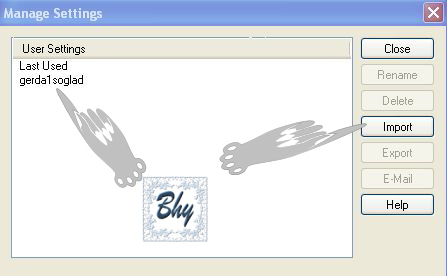
importar y seleccionar asi:
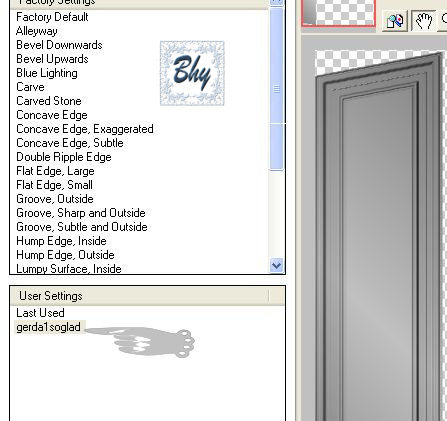
Ya tenemos la puerta con su biselado.
Aplicamos esta sombra:
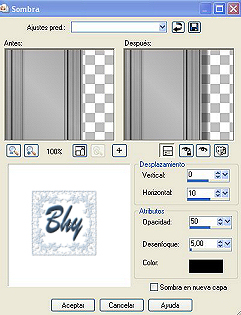
3 - Abrir el tube "gerdadeurknop", colocar el picaporte en la puerta donde nos guste más, y fusionar.
Duplicar la capa imagen espejo, fusionar estas dos capas.
Efectos, Adjust Variations:
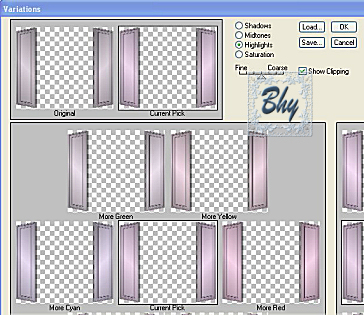
pinchar en original, nos saldrá esta pantalla, unicamente necesitamos dar luminosidad a la puerta.
4 - Abrir el tube "Vrouw32" cambiar tamaño al 80%, copiar y pegar coo nueva capa y colocar.
Sombrear, 0.10, 50, 5 negro.
5 - Fomar un gradiente lineal 45º repeticiones 1; con los colores: #c0c0c0 en el primer plano y blanco en el plano de fondo.
Abrir una nueva imagen de 345X200 píxeles.
Rellenar con el gradiente, efectos Eye candy 5 Impact. con el preset anterior.
Yo he plicado el mismo efecto adjust variations, al marco del espejo, contrayendo la seleccion 30 píxeles e invertir la selección.
6 - Con la forma preseleccionada que viene en los materiales, que hemos puesto previamente en la carpeta del Paint Shop Pro.
Vamos a crear una mesa con la forma cilynder:

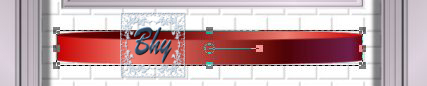
Ajustar, matiz y saturación, colorear, 0,0,
Agregar ruido, gausiano, monocromo 16% .
Ajustar, Nitidez, Enfocar.
7 - Formar un gradiente con los colores primer plano #808080 y en el plano de fondo #d4d2d2. Lineal, angulo 90º repeticiones 1.
Y con la herramienta seleccion rectangulo, formar la patas de la mesa y rellenar con este gradiente.
aplicar sombra, 0,5,50,0.
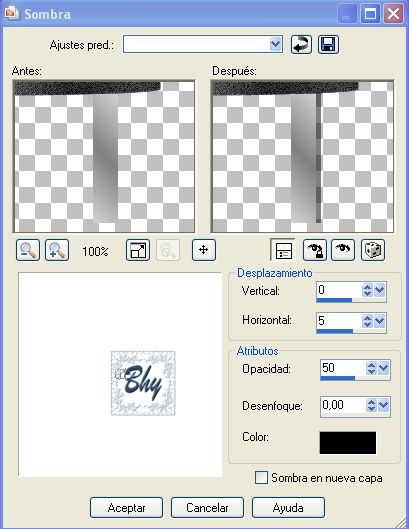
Capas duplicar, imagen espejo.
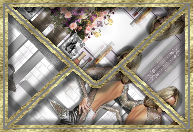
colocar las capas de modo que se vean situadas tal como están en el resultado.
Abrir, copiar y pegar los tubes restantes, cambiar tamaño hasta que queden a su gusto.
Firmar y guardar como imagen jpg.
Si necesitas preguntar algo, puedes hacerlo aqui:
|