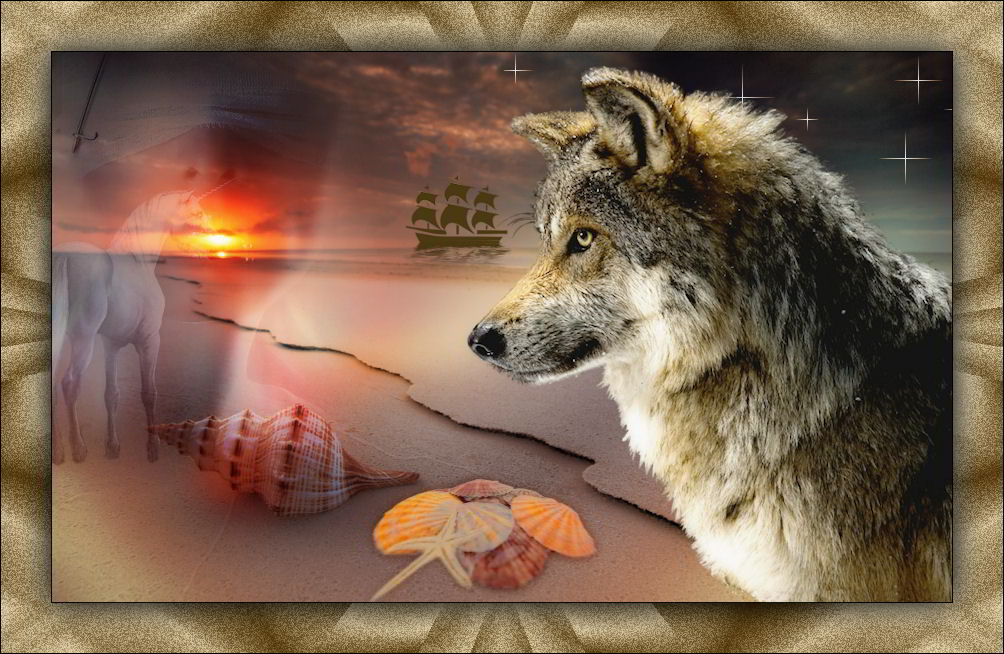
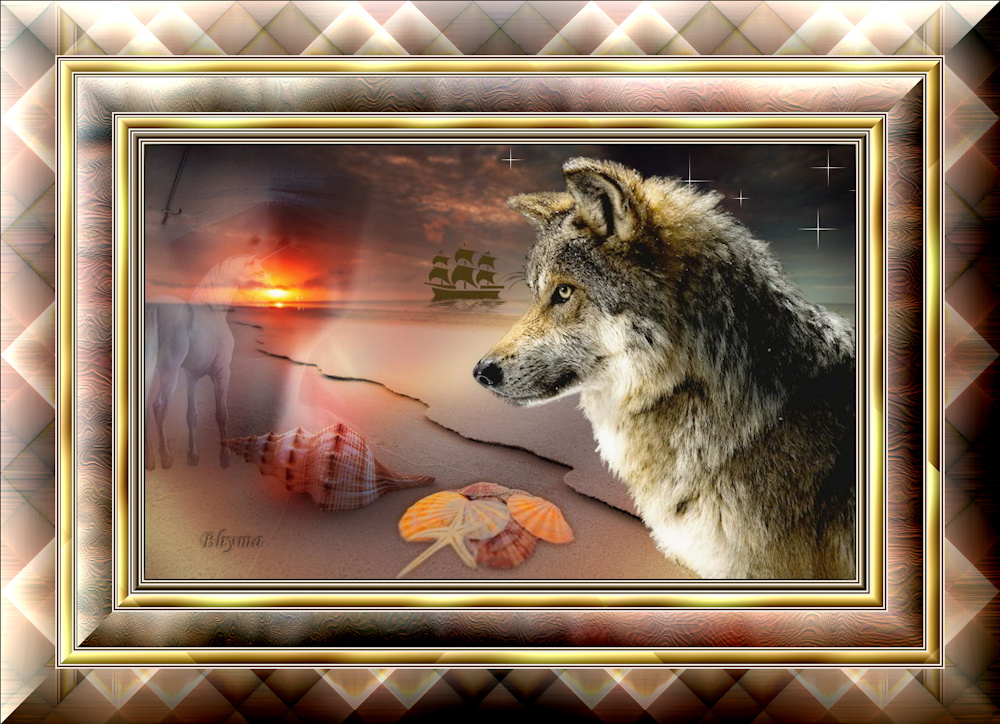
Esta versión, con el marco, por si quieres practicar un poco esta parte.
Este Tutorial está escrito para el programa Corel
, pero se puede hacer con otras versiones del programa.
La imagen es de un grupo de distribución, si tiene derechos de autor por favor escríbeme y la retiraré inmediatamente.
El tube del lobo lo he hecho yo misma, también con imágenes de la red.
También he usado dos tubes de MM y de Silvie.
Materiales:
También necesitas los siguientes Filtros:
VM Natural - Sparkle
Transparency- Eliminate Black.
Flaming Pears - Flood
Nik Software - Color Efex Pro 3.0 Complete.
Ulead Efects - Particle

Preparación
Descomprime el archivo zip.en la carpeta de tu elección.
Guarda el gradiente en la carpeta de gradientes,
Guarda las secuencias de comandos: marcofondo1, marcofondo2 y marcofondo3, en la carpeta: Secuencias de comandos restringidas, del programa.
Color del plano de fondo #3f2d1f
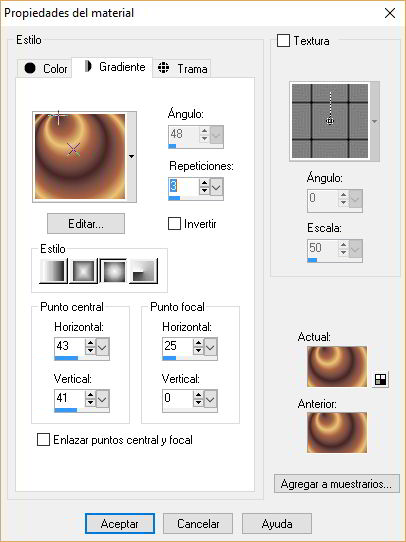
Poner en el primer plano el gradiente WitchBored-FK.PspGradient, con estas medidas:
Paso 1
Abrir una imagen transparente de 900 X 550 px.
Rellenar con el gradiente.
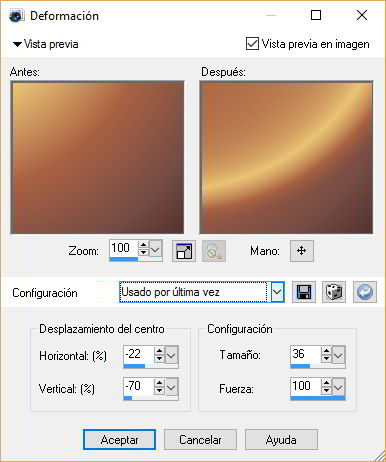
Efectos de distorsión - Deformación, con estos valores:
Ajustar - Desenfocar - Desenfoque Gausiano, radio 20.
Nueva capa de trama.
Seleccionar todo.
Abrir la imagen playa.jpg
Edición - Copiar
Volver a la imagen en que trabajamos y Pegar en la selección.
Modo de mezcla - Luz Fuerte.
Anular la Selección.
Paso 2
Abrir ahora la imagen fractal.jpg
Capas - Convertir en capa de fondo.
Efectos - Complementos - Transparency - Eliminate Black.
Capas - Cargar o Guardar máscara - Cargar máscara de disco, busca la máscara 20,20
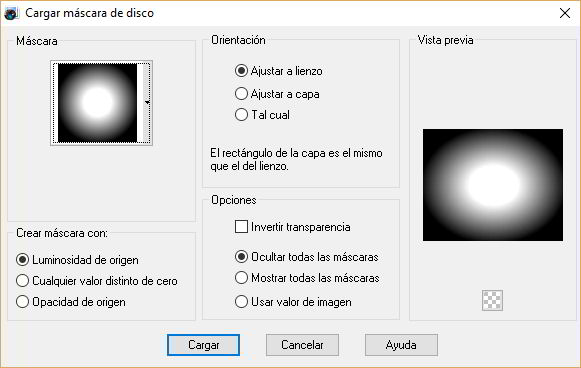
Fusionar el grupo.
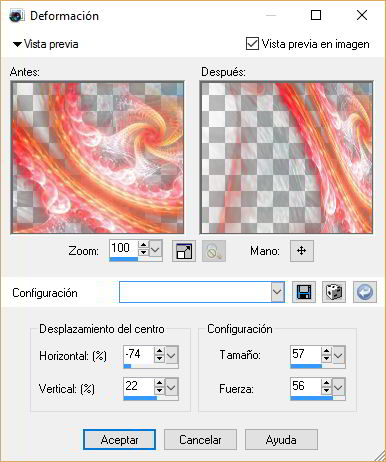
Efectos de distorsión - Deformación.
Edición - Copiar.
Volver al trabajo y activar la capa del fondo, Trama 1.
Edición - Pegar como nueva capa.
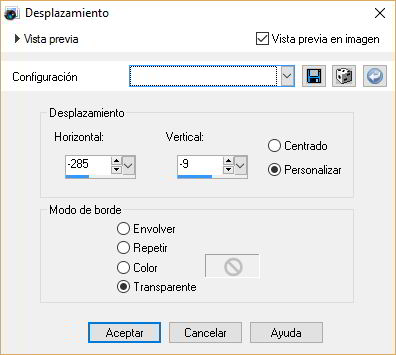
Efectos de la imagen - Desplazamiento, con estos valores.
Ajustar - Desenfocar - Desenfoque Gausiano, radio 30
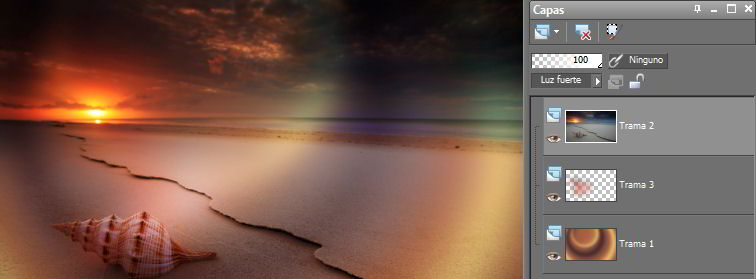
Esto es lo que debes de tener hasta ahora:
Modo de mezcla de esta capa, Superposición.
Paso 3
Abrir el tube de Silvie Fantasy4_25.10.2012
Edición - Copiar.
Volver a nuestro trabajo y Pegar como nueva capa.
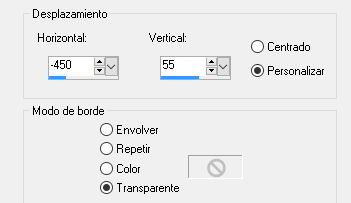
Efectos de la imagen - Desplazamiento.
Selecciones - Seleccionar todo.
Selección - Flotar.
Selección - Invertir la selección.
Borrar dos veces, o presiona dos veces la tecla Supr de tu teclado.
Cambiar el modo de mezcla de esta capa a Luz Débil.
Abrir el tube del unicornio de MM, MMDesignz_100199a.
Edición - Copiar.
Volver a nuestro trabajjo y Pegar como nueva capa.
Cambiar el tamaño al 60%. sin marcar cambiar el tamaño a todas las capas.
Con la Herramienta Borrador, configurada con estas medidas:

Quitar la hierba oscura de las patas, así:
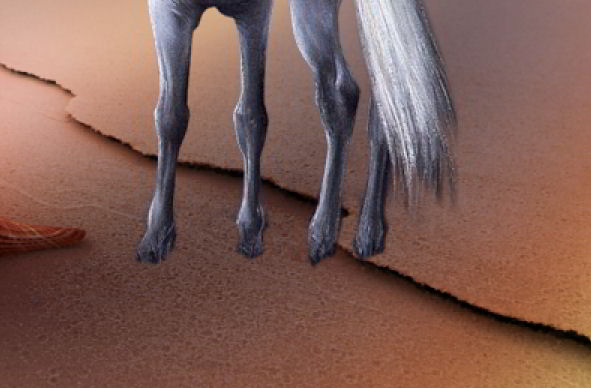
Imagen - Cambiar el tamaño al 70%, sin marcar cambiar el tamaño a todas las capas.
Imagen - Espejo
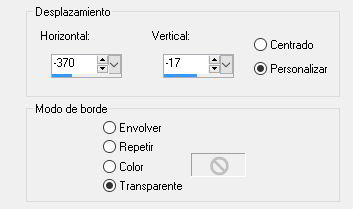
Efectos de la imagen - Desplazamiento, con estos valores:
Cambiar el modo de mezcla de esta capa a Luz Débil.
Paso 4
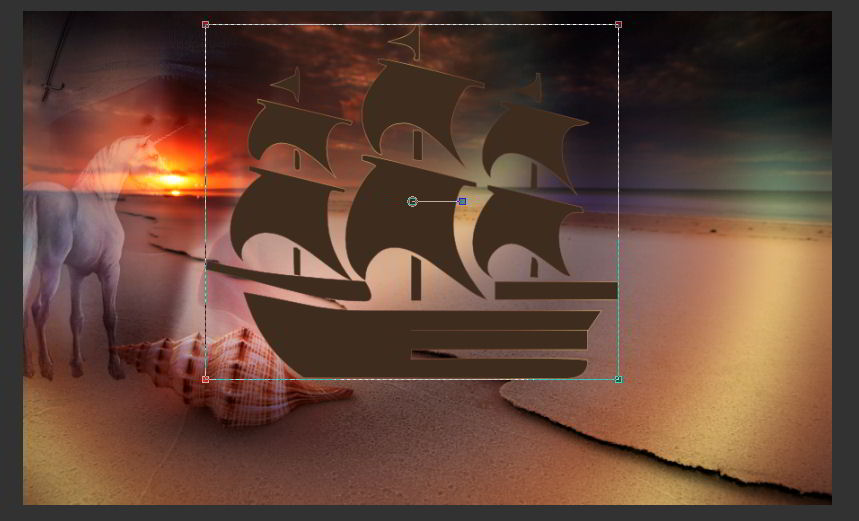
Con la herramienta Forma Preseleccionada, Ship que tienes en la carpeta de materiales, forma un barco de este tamaño:

Capas - Convertir en capa de trama.
Efectos - Complementos - Flaming Pears - Flood, busca el present lobo_bhyma en la flecha que señla la manita.
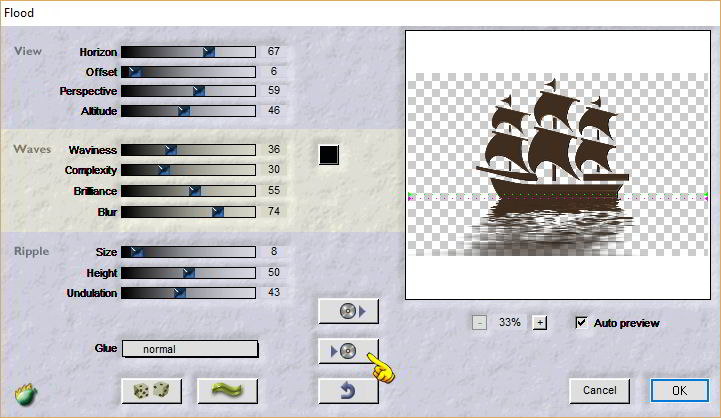
O bien usa los valores que se ven en la captura.
Imagen - Cambiar el tamaño al 20%, sin marcar cambiar el tamaño a todas las capas.
Con la Herramienta Selección, configurada con estos valores selecciona esta parte del reflejo.

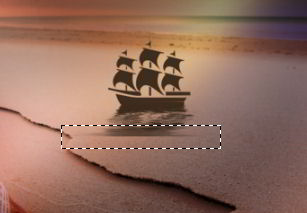
Edición - Borrar, o bien presiona la tecla Supr de tu teclado.
Colocar en el mar, en la parte izquierda.
Abrir el tube de las conchas marinas.
Conchitas, se llama
Edición - Copiar.
Volver al trabajo y Pegar como nueva capa. Trama 7
Colocar abajo sobre la arena.
Capas Duplicar, Copia de Trama 7.
Situarse en la capa llamada Trama 7.
Ajustar - Desenfocar - Desenfoque Gausiano, radio 5
Cambiar el modo de mezcla de esta capa a Multiplicar.
Paso 5
Abrir el tube del lobo: bhyma_lobo_11_09
Edición - Copiar.
Volver al trabajo y pegar como nueva capa.
Cambiar el tamaño al 80%, sin marcar cambiar el tamaño a todas las capas.
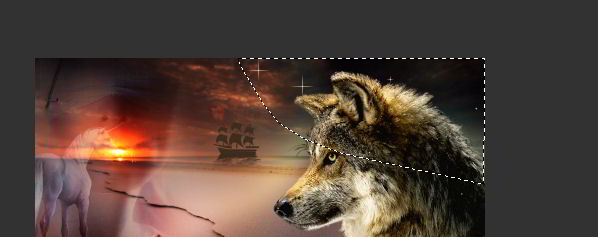
Esto es lo que tenemos hasta ahora:
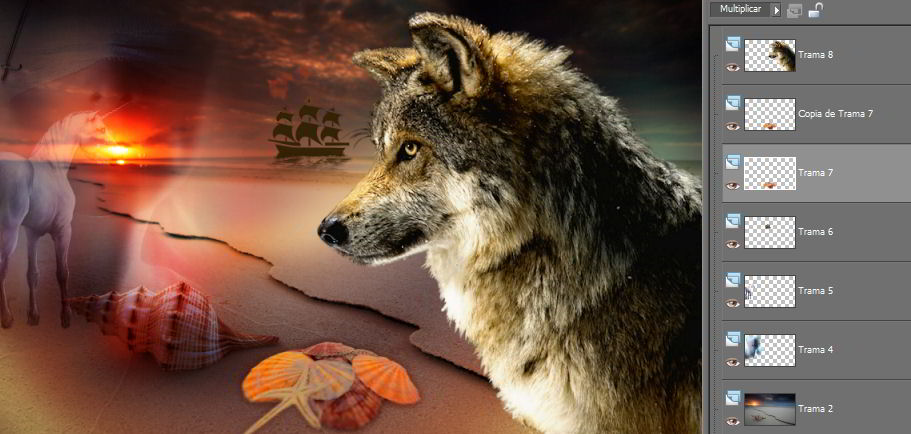
Activar la capa llamada Trama 2, la de la playa.
Seleccionar la esquina superior derecha con la herramienta Selección a mano alzada.
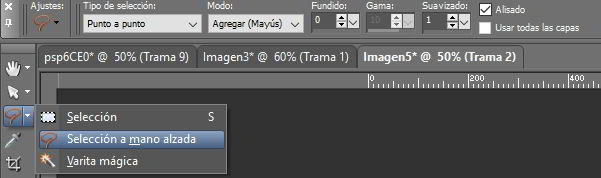
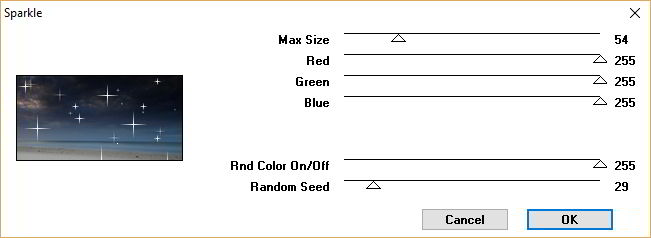
Efectos - Complementos - VM Natural - Sparkle, con estos valores:
Anular la selección.
Paso 6
Capas - Fusionar todo.
Efectos - Complementos - Xero - Porcelaine, con el preset lobo_bhyma.por, que viene en los materiales.
Vamos a hacer dos tipos de borde para la imagen, el primero, es mas sencillo, puedes incluso hacerlo blanco, sin más.
Imagen Agregar bordes - 1 px en negro.
Imagen - agregar bordes - 50 px en blanco.
Seleccionar el borde con la varita mágica.
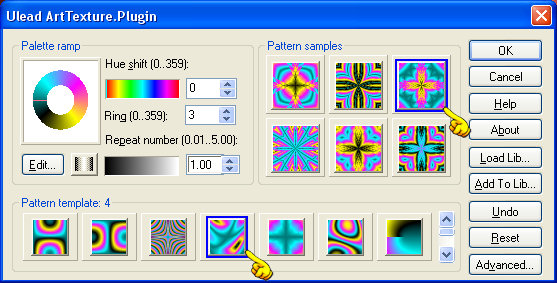
Efectos - Complementos - Ulead Effects - Art Texture.
Efectos - Compplementos - Nik Software - Color efex pro 3.0, Old Photo.
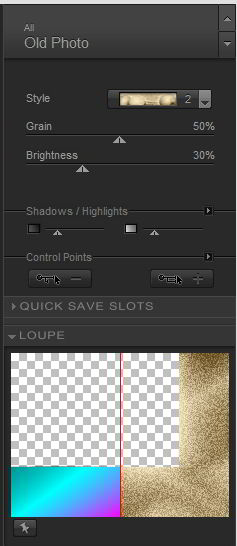
Imagen - Agregar bordes , 1px en Negro.
El segundo marco es un poco mas historiado, tiene más trabajo.
Pero se suelen hacer repitiendo secuencias.
Abre la imagen, marcofondo.jpg
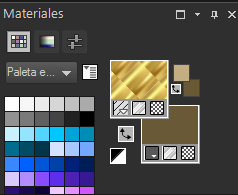
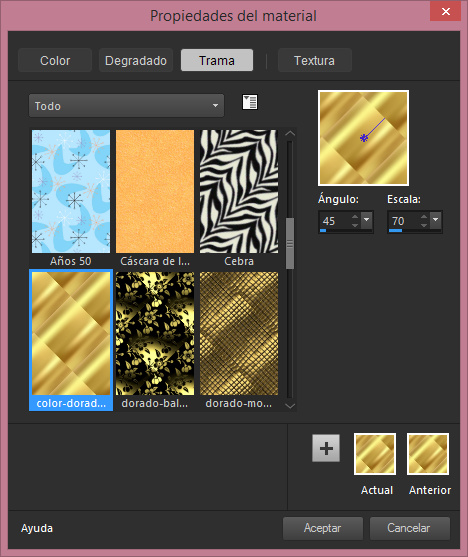
Y la paleta de materiales tiene que tener una trama dorada: color-dorado-background-gold_48531-61, en el primer plano y dos colores, uno oscuro #49330c en el plano de fondo y uno claro #bfaa7f en el primer plano.
Se verá así:
Activamos la barra de herramientas, Secuencia de comandos.
Y aplicamos la primera secuencia de comandos: unlobomarco1, le das a la flechita azul de la barra de herramientas de secuencia de comandos y dejas que funcione,
Cuando se abre el filtro Unlimited 2, tienes que poner la medida del marco 15 px y aceptar.
Activar la magen marcofondo.jpg
Edicón - Copiar
Volver al marco que estamos haciendo, activar esta imagen con el marco.
Siguiente comando, unlobomarco2, le das a la flechita azul de la barra de herramientas de secuencia de comandos y dejas que funcione, en el filtro Unlimited tienes que ajustar la medida del marco, 15 el dorado y 45 el del fondo.
De nuevo aplicamos la secuencia de comandos, y ponemos unlobomarco3, dejamos que pase la secuencia y ya quedara el marco hecho.
hay que redimensionar, porque es una imagen muy grande. a 900 pixeles de ancho, por ejemplo.
Firmar y Guardar como imagen Jpg.
Si necesitas preguntar algo puedes escribir aquí: