Este Tutorial es para PSP Pro Photo 2, pero también puedes hacerlo con otras versiones del programa.
Puedes descargar los materiales ..::Aqui::..
Para este tutorial he utilizado un tube de Jet.
Los permisos para utilizar los tubes, puedes verlos ..::Aqui::..
Los demás materiales son de creación propia.
No está permitido compartir estos tubes por ningún medio de distribución, ni modificarlos o cambiar el nombre del archivo.
Escríbeme si tengo una copia que no debería estar, y la retiraré de inmediato.
Para este tutorial no hacen falta Filtros :-)
Esta es mi imagen de ejemplo:
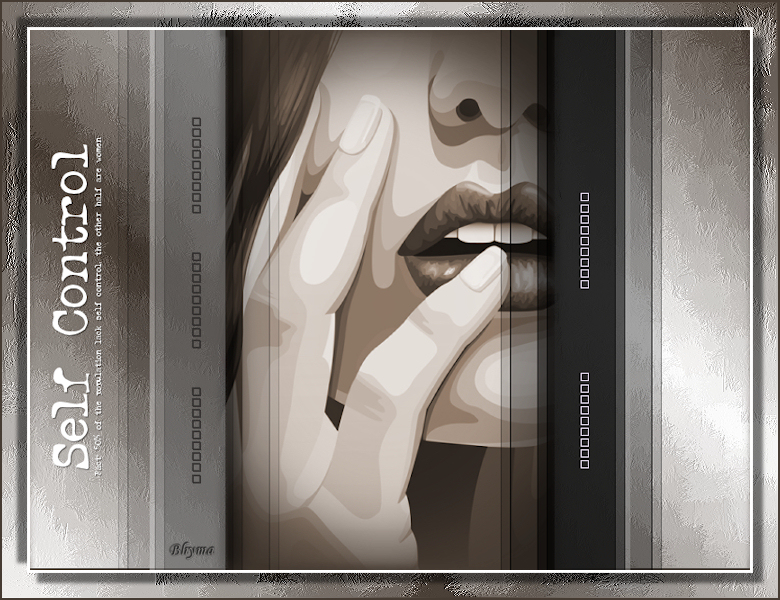


Descomprime el archivo zip en la carpeta de tu elección, Abre el tube con el programa,copiar y cerrar los originales.
En el primer plano el color #463b32 en el plano de fondo poner el color blanco.
Guardar las selecciones @dominika.PspSelection y @dominika1.PspSelection, en la carpeta de selecciones del programa.
Formar un gradiente lineal con estos valores:
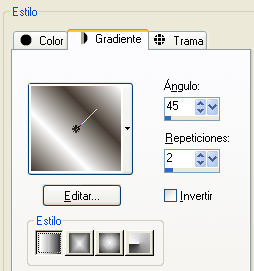
Paso 1
Abrir una nueva imagen transparente de 800 X 600 px.
Rellenar con el color del primer plano.
Nueva capa de trama.
Cargar la selección de disco @dominika1.PspSelection, y rellenar con el gradiente.
Efectos de medio artístico - Pinceladas con estos valores:
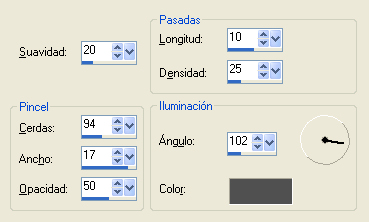
Anular la selección.
Efectos 3D - Sombra con estos valores: -3, 18, 50, 30.
Paso 2
Activar la capa de fondo y pegar como nueva capa el tube Thaïss.....a_tribute_to_DUMA_09.pspimage.
Cambiar el modo de mezcla de esta capa a Luminosidad (L). Y Fusionar todo.
Nueva capa de trama.
Cargar la selección de disco: @dominika.PspSelection.
Rellenar la selección con el color blanco y bajar la opacidad al 45%.
Anular la selección.
Capas - Duplicar.
Imagen - Espejo.
Fusionar las capas visibles.
Paso 3
Copiar el tube vorlage1.png , y Pegar como nueva capa.
Cambiar el modo de mezcla de esta capa a Luminosidad (L).
Copiar el tube vorlage2.png, y pegar como nueva capa.
Fusionar las capas visibles.
Copiar el texto chrift.png, y pegar como nueva capa.
Coloca el texto donde más te guste,
Capas - Fusionar las capas visibles.
Paso 4
Imagen - Cambiar el tamaño al 90%.
Imagen - Agregar bordes - 3 px en el color blanco.
imagen - Agregar bordes 25 px en el color del primer plano.
Seleccionar este borde con la varita mágica y rellenarlo con el gradiente.
Efectos de medio artístico - Pinceladas con los mismos valores de antes.
Selecciones - Invertir.
Efectos 3D - Sombra con los valores predeterminados.
Repetir el efecto de sombra con -10.
Anular la selección.
Imagen - Agregar bordes - 2px en el color del primer plano.
Añade tu marca de agua y el trabajo está terminado.
Espero que hayas disfrutado de este tutorial.