El tutorial es para PSP Pro Photo 2, pero tambien puedes trabajar con otras versiones del programa.
Puedes descargar los materiales ..::Aqui::..
Para este tutorial he utilizado un tube de Kara.
Los permisos para la utilización de los tubes ..::Aqui::..
Los demás materiales son de realización propia.
No está permitido compartir estos tubes por ningún medio de distribución, ni en grupos ni correo o web.
Escríbeme si tengo una copia que no debería y la retiraré de inmediato.
Para este tutorial necesitas los siguientes Complementos:
FM Tile Tools - Blend Emboss
Flaming Pear - Pixel Trash
MuRa´s Meister - Copies 1.3
L en K´s - Zitah
Aqui está mi imagen de ejemplo:
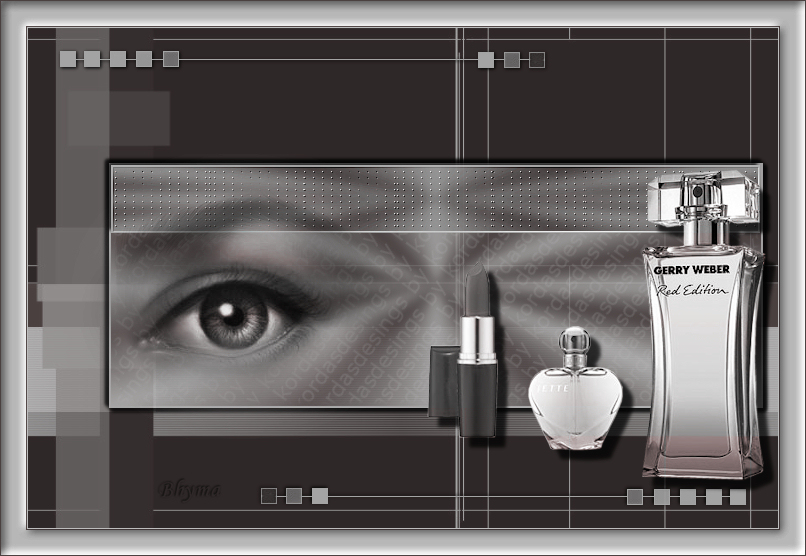


Descomprime el archivo zip en la carpeta de tu elección, abre los tubes con el programa, copiar y cerrar los originales.
En el primer plano poner el color: #4b4141 y en el plano de fondo el color:#bdbdbd.
Guardar la máscara la_maske-24.jpg en la carpeta de máscaras del programa.
Paso 1
Abrir una imagen transparente de 750 X 500 px.
Rellenar con el color del plano de fondo.
Capas - Nueva capa de trama.
Rellenar con el color del primer plano.
Cargar la máscara la_maske-24.jpg .
Capas - Fusionar el grupo.
Efectos - Complementos - FM Tile Tools - Blend Emboss. Por defecto.
Paso 2
Copiar el tube vorlage_1.pspimage y Pegar como nueva capa.
Capas - Duplicar.
Imagen - voltear.
Imagen - Espejo.
Fusionar hacia abajo.
Paso 3
Capas - nueva capa de trama.
Selección rectángulo - Selección personalizada, con estas medidas:
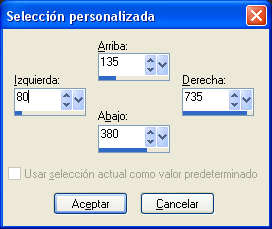
Rellenar la selección con el coor del plano de fondo.
Selección - Modificar - Contraer 2px.
Formar un gradiente lineal con estos valores:
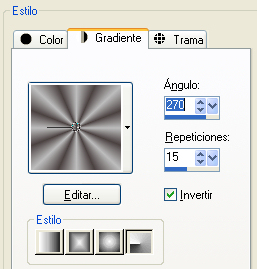
Rellenar la selección con el gradiente.
Ajustar - Desenfocar - Desenfoque Gausiano - Radio 5.
Anular la selección.
Efectos - Complementos - Flaming Pears - Pixel Trash con estos valores:
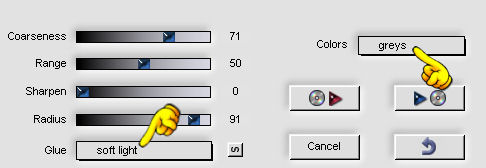
Efectos de borde - Realzar más.
Paleta de capas, bajar la opacidad de esta capa a 80%.
Efectos 3D - Sombra con estos valores: 3, 3, 90, 5.
Repetir el efecto con -3.
Paso 4
Activar la herramienta de texto, y encontrar una buena fuente.
Tengo la fuente Verdana, tamaño 22. con el color del plano de fondo #bdbdbd.
Crear como vector y cuando esté listo convertir en capa de trama.
Efectos 3D - Sombra con el último ajuste.
Efectos - Complementos - Mura's Meister - Copies con estos valores:
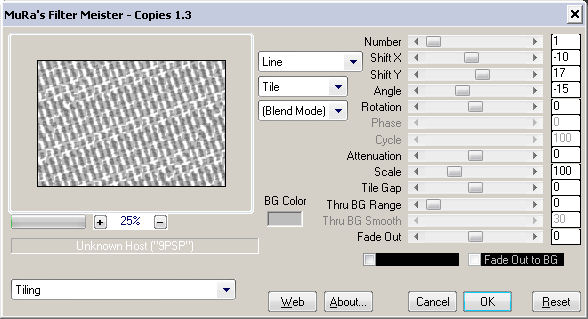
Activar la trama 2, la capa con el rectángulo.
Selección - Seleccionar todo.
Selección - Flotar, Selección - Fijar.
Selección - Modificar - Contraer 9 px.
Selección - Invertir.
Vuelva a la capa de la fuente y presione la tecla Supr del teclado.
Bajar la opacidad de esta capa al 18% , y Fusionar hacia abajo.
Paso 5
Nueva capa de trama.
Seleccion rectángulo - Selección personalizada, con estas medidas:
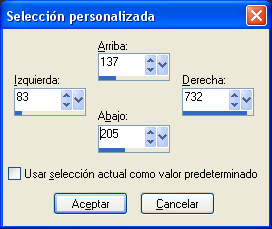
Rellenar la selección con el color del plano de fondo.
Selección - modificar - contraer - 2 px.
Rellenar con el gradiente.
Ajustar - Desenfocar - Desenfoque Gausiano - Radio 5.
Efectos - Complementos - L en K - Zitah.

Repetir el efecto con estos valores:

Anular la selección.
Efectos - Complementos - FM Tile Tools - Blend Emboss, simple.
Efectos 3D - Sombra con la ultima configuración.
Bajar la opacidad de esta capa al 85% y Fusionar todo.
Paso 6
Copiar el tube beauty-12.psp, y pegar como nueva capa.
colocar el tube como en la imagen de ejemplo.
Bajar la opacidad de esta capa al 65%, y cambiar el modo de mezcla a Luminosidad (L).
Copiar el tube KaraT1295.psp y pegar como nueva imagen.
Cambiar el tamaño al 85%, no marcar en todas las capas para ajustar el tamaño.
Mueva el tube a la derecha.
Efectos 3D - Sombra con los valores predeterminados.
Fusionar todo.
Imagen - Agregar bordes - 1 px en el color del plano de fondo.
Imagen - Agregar bordes - 1 px en el color del primer plano.
Imagen - Agregar bordes - 25 px en el color del plano de fondo.
Seleccionar este borde con la varita mágica.
Efectos 3D - biselado interior con estos valores:
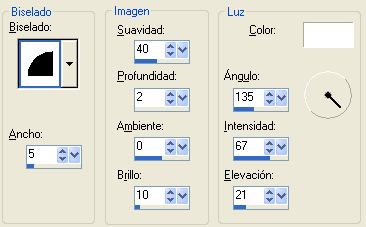
Anular la selección.
Imagen - Agregar bordes - 1 px en el color del primer plano.
Pon tu marca de agua y la imagen está terminada.
Espero que os haya gustado mi tutorial.