Este Tutorial es para PSP Pro Photo 2, pero también puedes hacerlo con otras versiones del programa.
Puedes descargar los materiales ..::Aqui::..
Los tubes cc_IslandFlowers_6_20_05.tub und Child 5-----Laufey.psp, son de un grupo de intercambio y el autor es desconocido.
Escríbeme si tengo una copia que no debería estar, y la retiraré de inmediato.
También necesitas los siguientes Filtros:
MuRa´s Seamless - Shift at Wave
Esta es mi imagen de ejemplo:


Script de Margarette para este Tutorial, puedes verlo ..::Aqui::..
y puedes bajarlo ..::Aqui::..

He traducido este Tutorial de Kordas con su permiso, el original lo puedes encontrar ..::Aqui::..
Descomprime el archivo zip en la carpeta de tu elección, Abre los tubes con el programa,copiar y cerrar los originales.
En el primer plano el color #f1ccff en el plano de fondo poner el color #b65be6.
Formar un gradiente lineal con estos valores:
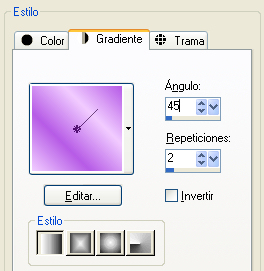
Paso 1
Abrir una imagen transparente de 750 X 450 px.
Rellenar la imagen con el gradiente.
Ajustar - Desenfocar - Desenfoque gausiano , radio 40.
Copiar el tube cc_IslandFlowers_6_20_05.tub y pegar como nueva capa.
Desplaza el tube hacia la izqueirda.
Duplicar la capa, cerrar la visibilidad de la copia y activar la capa del medio.
Cambiar el tamaño al 120%, no activar cambiar a todas las capas.
Efectos de la imagen - Mosaico integrado , con los valores predeterminados.
Paso 2
Asegúrate de que la capa del medio está activa.
Bajar la opacidad de esta capa al 30% y fusionar hacia abajo.
Activar la capa de arriba ahora.
Efectos 3D - Sombra con estos valores:
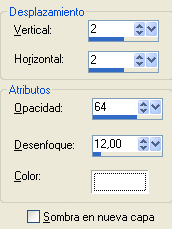
Paso 3
Nueva capa de trama.
Selección rectángulo - Selección personalizada.
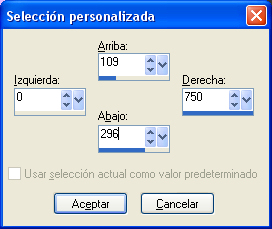
Rellenar la selección con el color del plano de fondo.
Selecciónes - Modificar - Contraer 1 px.
Nueva capa de trama y rellenar con el color del primer plano.
Bajar la opacidad de esta capa al 60%, anular la selección y fusionar hacia abajo.
Paso 4
Nueva capa de trama.
Seleccion personalizada con estas medidas:
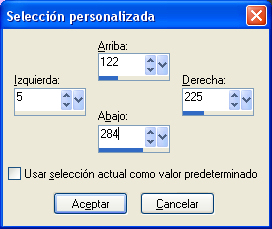
Rellenar con el color del primer plano.
Bajar la opacidad de esta capa al 60%.
Seleccion - Modificar - Contraer 30 px.
Pulse la tecla Supr.
Activa el nivel del medio y pulsa de nuevo la tecla Supr del teclado.
Activa de nuevo la capa de arriba y aplica la sombra cómo en el paso 3.
Paso 5
La capa de arriba está activa, Capas - Duplicar.
Efectos de la imagen - Desplazamiento con estos valores:
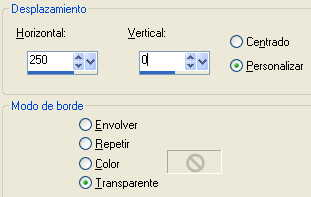
Seleccionar el centro con la varita mágica y activar la capa de trama 2, pulsa la te4cla Supr del teclado.
Anular la selección.
Paso 6
Repita el paso 6.
Cerrar la visibilidad de la capa de fondo, la capa 1.
Activa cualquiera de las otras capas y Fusiona las capas visibles.
Abrir la visibilidad de la capa de fondo y activar la capa fusionada.
Efectos - Complementos - MuRa´s Seamless - Shift at Wave con estos valores:
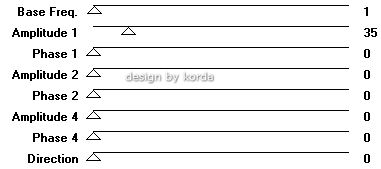
Copia el tube Child 5-----Laufey.psp y pégalo como nueva capa.
Coloca el tube como en la imagen de ejemplo.
Cambiar el modo de mezcla de esta capa a Luminosidad (L).
Y fusionar todo.
Copiar y pegar como nueva capa el tube schrift_korda_09.pspimage, coloca el texto donde más te guste.
Imagen - Agregar bordes - 3 px en el color del pirmer plano.
Seleccionar este borde con la varita mágica, Efectos de borde - Realzar más.
Imagen agregar bordes 10 px en el color del primer plano.
Seleccionar el borde con la varita mágica.
Efectos 3D - Biselado interior con estas medidas:
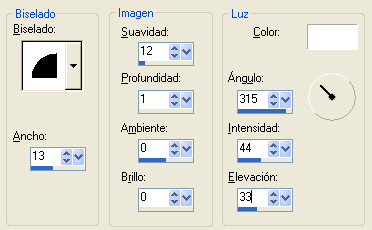
Anular la selección.
Añade tu marca de agua y la imagen está terminada.
Espero que hayas disfrutado de este tutorial.
19.04.2009
Copyright © 2006 - 2009 by Korda.