Este tutorial está escrito para el Paint Shop Pro Photo 2. pero se puede hacer con otras versiones del programa.
Los materiales se pueden descargar ..::Aquí::..
Para este tutorial he utilizado un tube de Mtm Brigitte y scrapkit de Micki.
Puedes ver los permisos ..::Aquí::.. Y el Blog de Micki ..::Aquí::..
No está permitido compartir estos tubes por ningún medio, ni en grupos ni en web.
Escríbeme si tengo una copia que no debería y la retiraré de inmediato.
Para este tutorial necesitas también los siguientes Complementos:
FM Tile Tools - Blend Emboss
Fantastic Machines - Paint Egine
Simple - Diamonds
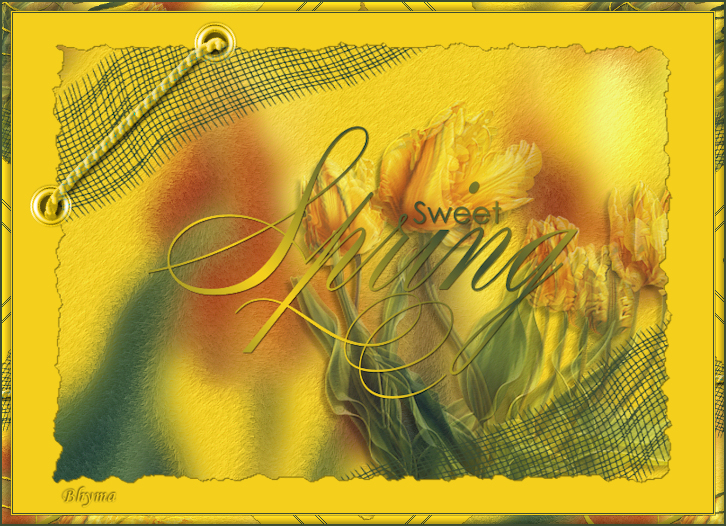
Aqui está mi imagen de ejemplo:
He traducido este tutorial de Kordas con su permiso, el original lo puedes encontrar ..::Aqui::..


Descomprime el archivo zip en una carpeta de tu elección, Abre el tube con el programa, copiar y cerrar el original.
En el primer plano poner el color #f4d01d y en el plano de fondo el color: #3c4d33.
Guardar la máscara Becky_Mask026.jpg en la carpeta de máscaras.
Y La selección @fruehling.PspSelection, en la carpeta de Selecciones, en mis archivos psp.
Paso 1
Abrir una imagen transparente de 700 X 500 px.
Rellenar con el color del primer plano.
Copiar el tube Mtm_Bloemen 249-@IL-Me-small-21 Jan 2008.pspimage y pegar como nueva capa.
Cambiar el tamaño al 300%, sin marcar cambiar a todas las capas.
Mover el tube hacia la izquierda y un poco hacia abajo.
Ajustar - Desenfocar - Desenfoque Gausiano - Radio 15.
Capas - Fusionar hacia abajo.
Efectos - Complementos - Fantastic Machines - Paint Egine, con estos valores:
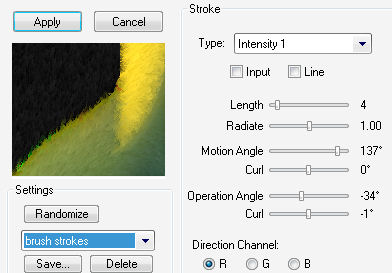
Efectos - Complementos - FM Tile Tools - Blend Emboss - Standard.
Paso 2
Pegar de nuevo el tube de Mtm Manon como nueva capa en tu imagen.
Imagen - Cambiar el tamaño al 80%. No marcar en todas las capas al ajustar el tamaño.
Mueve el tube a la derecha.
Efectos 3D - Sombra 5, -5, 50, 5.
Capas - Duplicar, y activar la trama 2, la de abajo.
Imagen - Cambiar el tamaño al 110%. No marcar en todas las capas al ajustar el tamaño.
Bajar la opacidad de esta capa al 50%.
Efectos - Complementos - FM Tile Tools - Blend Emboss - Standard.
Paso 3
Activar la capa superior y bajar la opacidad al 40%.
Fusionar las capas visibles.
Nueva capa de trama.
Cargar la selección @fruehling.PspSelection del disco.
Rellenar la selección con el color del plano de fondo.
Anular la selección.
Copiar el texto WordArtSpring.pspimage y pegarlo como nueva capa.
Fusionar las capas visibles.
Paso 4
Cargar la máscara Becky_Mask026.jpg, Y Fusionar el grupo.
Nueva capa de trama, rellenar con el color del primer plano.
Capas - Organizar - Bajar.
Activar la capa superior.
Efectos 3D - Sombra - 1, 1, 50, 1.
Repetir el efecto con -1.
Imagen - Cambiar el tamaño al 95%.No marcar en todas las capas para ajustar el tamaño.
Copia ahora el scraptube de Micki geschnuert4.pspimage , y pégalo como nueva capa.
Imagen - Rotación libre - 45º a la izquierda.
Coloca el tube como en la imagen de ejemplo, y cambia el modo de mezcla de esta capa a Luminosidad (L).
Fusionar todo.
Paso 5
Imagen - Agregar bordes - 1 px en el color del plano de fondo,
Imagen - Agregar bordes - 1 px en el color del primer plano,
Imagen - Agregar bordes - 1 px en el color del plano de fondo,
Imagen - Agregar bordes - 8 px en el color del primer plano,
Seleccionar este borde con la varita mágica.
Efectos - Complementos - Simple - Diamonds.
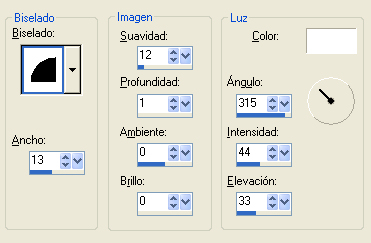
Efectos 3D - Biselado Interior con estos valores:
Anular la selección.
Imagen - Agregar bordes - 2 px en el color del plano de fondo,
Añade tu marca de agua y el trabajo está terminado.
Espero que hayas disfrutado de este tutorial.
11.03.2009
Copyright © 2006 - 2009 by Korda.