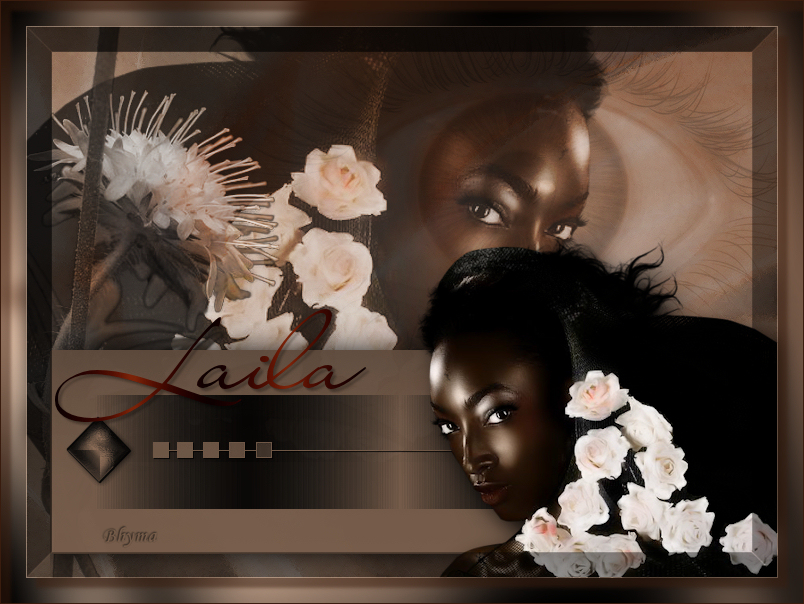
Este tutorial está escrito para el Paint Shop Pro Photo 2. pero se puede hacer con otras versiones del programa.
Los materiales se pueden descargar ..::Aquí::..
Para este tutorial he utilizado tubes de Jet y Mariel Mariffé.
Puedes ver los permisos ..::Aqui::..
los demás materiales son de creación propia.
No está permitido compartir estos tubes por ningún medio, ni en grupos ni en web.
Escríbeme si tengo una copia que no debería y la retiraré de inmediato.
Para este tutorial necesitas también los siguientes Complementos:
Alien Skin > Eye Candy Impact - Perspective Shadow
Graphics Plus - Cross Shadow
Fantastic Machines - Paint Egine
FM Tile Tools - Blend Emboss
Aqui está mi imagen de ejemplo:
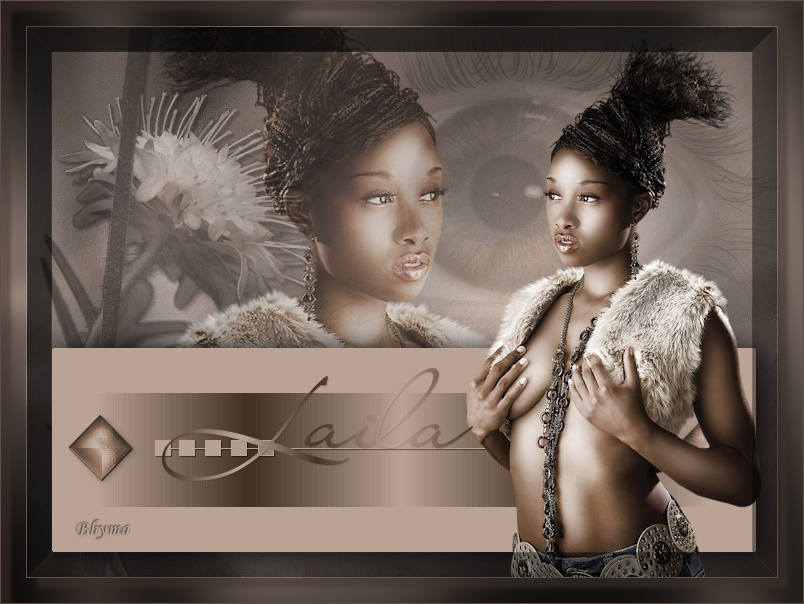
He traducido este tuutorial de Kordas con su permiso, el original lo puedes encontrar ..::Aqui::..
Puedes ver el Script de Kordas para este Tutorial ..::Aqui::..
y puedes descargártelo ..::Aqui::..


Descomprime el archivo zip en una carpeta de tu elección, Abre el tube con el programa, copiar y cerrar el original.
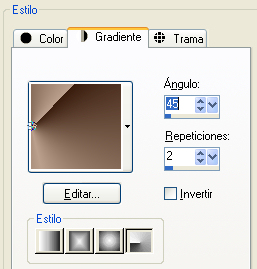
En el primer plano poner el color #b9a395 y en el plano de fondo el color: #5c4f47.
Formar un gradiente lineal con esta configuración.
Paso 1
Abrir una imagen transparente de 750 X 550 px.
Rellenar con el gradiente.
Ajustar - Desenfocar - Desenfoque gausiano - Radio 10.
Capas - Nueva capa de trama.
Seleccionar todo.
Copiar la imagen abstrakt_17-800x600.jpg, y Pegar en la selección.
Cambiar el modo de mezcla de esta capa a Luminosidad (L) Y bajar la opacidad al 25%.
Fusionar las capas visibles.
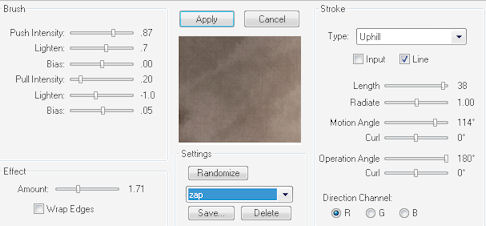
Efectos - Complementos - Fantastic Machines - Paint Egine - Zap.
Efectos - Complementos - FM Tile Tools - Blend Emboss - Standard
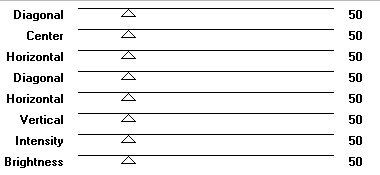
Efectos - Complementos - Graphics Plus - Cross Shadow, poner todos los valores a 50.
Paso 2
Copiar el tube Marif_2007_10Octobre_branche010.pspimage, y pegar como nueva capa.
Mueve el tube hacia la izquierda.
Efectos 3D - Sombra, 3, 3, 30, 3.
Cambiar el modo de mezcla de esta capa a Luminosidad (L), y bajar la opacidad al 60%.
Copiar el tube MarieL_2006_11Novembre_vector08t.pspimage, y pegar como nueva capa.
Coloca el tube en la esquina superior derecha.
cambiar el modo de mezcla de esta capa a Luminosidad (L) y bajar la opacidad al 26%.
Fuionar todo.
Paso 3
Copiar el tube @korda_vorlage_laila.pspimage y pegar como nueva capa.
Coloca el tube como en la imagen de ejemplo.
Activar el tube et-africanwoman-mei2007.pspimage,cambiar el tamaño al 80%.
Copiar y pegar como nueva capa en la imagen.
Mueve el tube hacia la derecha, ver el ejemplo.
Efectos - Complementos - Alien Skin - Eye Candy 5 Impackt - Perspective Shadow con el Setting Drop Shadow, Blurry
Activar de nuevo el tube de Jet.
Deshacer el cambio de tamaño.
Imagen - Cambiar tamaño al 120%, Copiar y Pegar como nueva capa.
Capas - Organizar - Bajar.
Activar la herramienta borrador (X) y borrar la parte del tube que se ve por debajo de la plantilla.
Cambiar el modo de mezcla de esta capa a Luz Fuerte, y bajar la opacidad al 60%.
Fusionar todo.
Paso 4
copiar el tube laila_schrift.pspimage, y pegar como nueva capa, colócalo donde más te guste.
Imagen - Agregar bordes - 1 px en el color del plano de fondo.
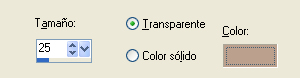
Imagen - Agregar bordes - 25 px en el color del primer plano.
Seleccionar este borde con la varita mágica y rellenar con el gradiente.
Ajustar - Desenfocar - Desenfoque gausiano - Radio 10.
Efectos - Complementos - Graphics Plus - Cross Shadow con los mismos valores de antes.
Efectos 3D - Cincelar con estos valores:
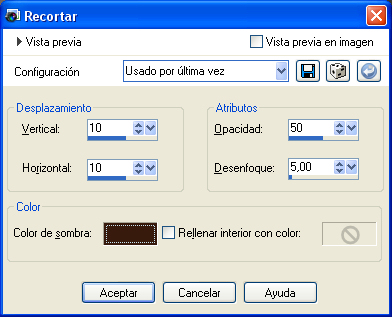
Efectos 3D - Recortar con estos valores:
Anular la selección.
Imagen - Agregar bordes 1 px en el color del pirmer plano.
Pon tu marca de agua y la imagen está terminada.
Espero que os haya gustado este tutorial.
25.03.2009
Ejemplo extra de Bhyma, con un tube de Ann.