Este Tutorial es para PSP Pro Photo 2, pero también puedes hacerlo con otras versiones del programa.
Puedes descargar los materiales ..::Aqui::..
Para este tutorial he utilizado un tube de Jet.
Los permisos para utilizar los tubes, puedes verlos ..::Aqui::..
Los demás materiales son de creación propia.
No está permitido compartir estos tubes por ningún medio de distribución, ni modificarlos o cambiar el nombre del archivo.
Escríbeme si tengo una copia que no debería estar, y la retiraré de inmediato.
También vas a necesitar los siguientes Filtros:
Alien Skin - Eye Candy 5 Impact - Perspective Shadow
FM Tile Tools - Blend Emboss
Xero - Textya
Mehdi - Sorting Tiles
dsb Flux
Esta es mi imagen de ejemplo:
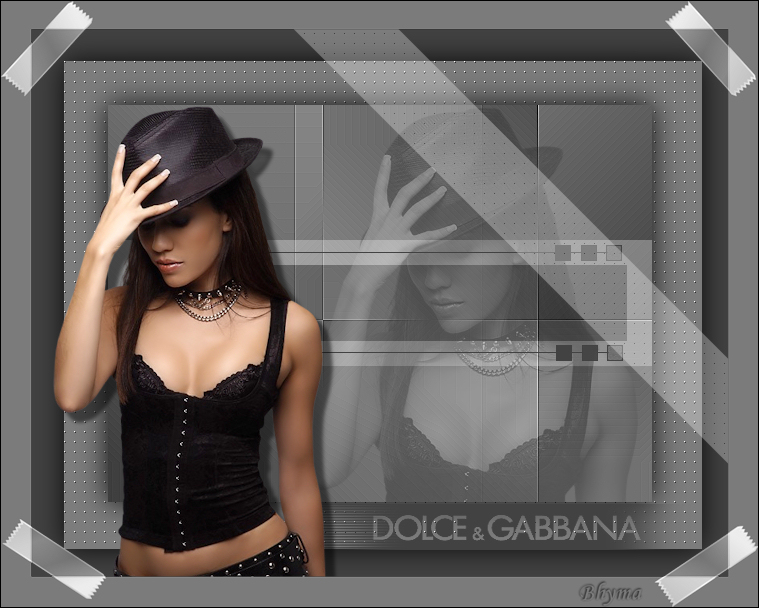
He traducido este Tutorial de Kordas con su permiso, el original lo puedes encontrar ..::Aqui::..


Descomprime el archivo zip en la carpeta de tu elección, Abre el tube con el programa,copiar y cerrar los originales.
En el primer plano el color #808080 en el plano de fondo poner el color #424242.
Guardar el pincel gitbrush_beautylabel_30.PspBrush en la carpeta de pinceles.
Guardar el preset @korda_fabienne.f1s en la carpeta Shadows del filtro Eye Candy 5 Impact.
Guardar el marco de imagen Corel_09_004.PspFrame en la carpeta de marcos del programa.
Paso 1
Abrir una nueva imagen transparente de 700 X 550 px.
Rellenar con el color del plano de fondo.
Nueva capa de trama.
Selección rectángulo - Selección personalizada con estos valores:
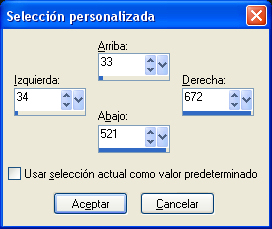
Rellenar la selección con el color del primer plano.
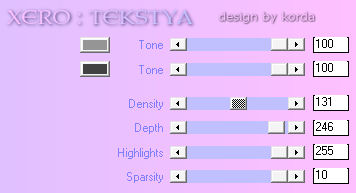
Efectos - Complementos - Xero - Tekstya
Efectos - Complementos - FM Tile Tools - Blend Emboss, por defecto.
Efectos - Complementos - Eye Candy 5 Impact - Perspective Shadow con el preset @korda_fabienne.f1s.
Anular la selección.
Fusionar las capas visibles.
Paso 2
Nueva capa de trama.
Selección rectángulo - Selección personalizada con estos valores:
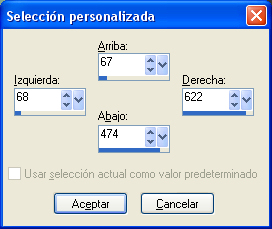
Formar un gradiente lineal con estos valores:
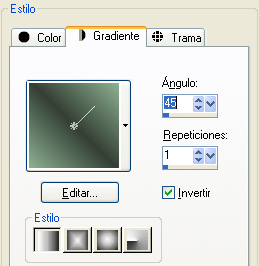
Rellenar la selección con el gradiente.
Efectos - Complementos - dsb Flux - Linear Transmission con estos valores:
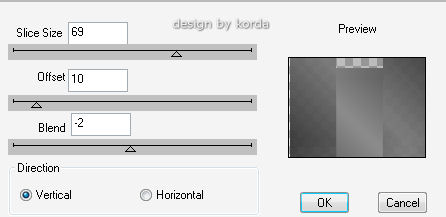
Repetir el efecto de nuevo.
Efectos - Complementos - Medhi - Sorting tiles, con estos valores:
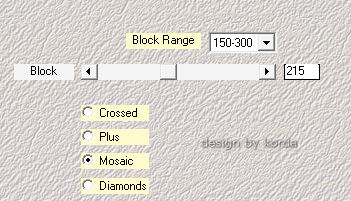
Efectos de bordes - Realzar más.
Efectos - Complementos - Eye Candy 5 Impact - Perspective Shadow con el preset @korda_fabienne.f1s.
Anular la selección.
Paso 3
Nueva capa de trama.
Selección rectángulo - Selección personalizada con estos valores:
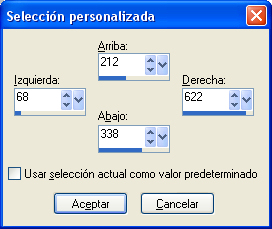
Rellenar la selección con el color blanco.
Selecciones - Modificar - Contraer 25 px.
Rellenar con el color del plano de fondo.
Anular la selección.
Bajar la opacidad de esta capa al 30%.
Copiar el tube de Jet: jet-woman27-november-2007.pspimage y pegar como nueva capa.
Mueve el tube hacia la derecha como en la imagen de ejemplo.
Activar la herramienta Borrar (X) y borra la parte que sobresale del cuadrado.
Paleta de capas, Cambiar el modo de mezcla de esta capa a (L) Luminosidad.
Y bajar la opacidad de esta capa al 27%.
Fusionar las capas visibles.
Paso4
Copiar los tubes raster.pspimage y schleife_korda.pspimage y pegar como nueva capa.
Capas - fusionar hacia abajo.
Nueva capa de trama.
Activar la herramienta pincel y buscar el pincel gitbrush_beautylabel_30.PspBrush.
Hacer click con el botón derecho del ratón en la esquina inferior derecha de la imagen ( ver la imagen de ejemplo)
copiar y pegar como nueva capa de nuevo el tube de Jet, Cambiar el tamaño al 80%.
Coloca el tube hacia abajo a la izquierda de la imagen.
Efectos 3D - Sombra con los valores predeterminados:
Capas - fusionar las capas visibles.
Imagen - Marco de imagen - busca el marco Corel_09_004.PspFrame, con estos valores:
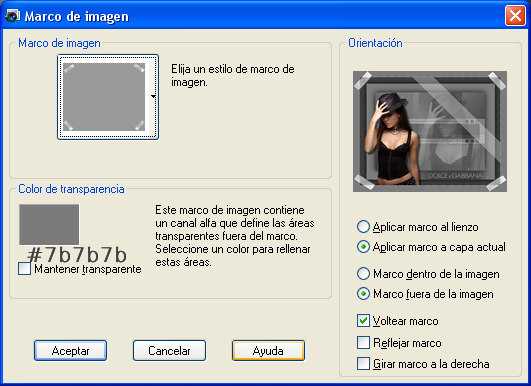
Capas - Fusionar todo.
Imagen - Agregar bordes - 1px en negro.
Añade tu marca de agua y está terminado.
espero que hayas disfrutado de mi tutorial.
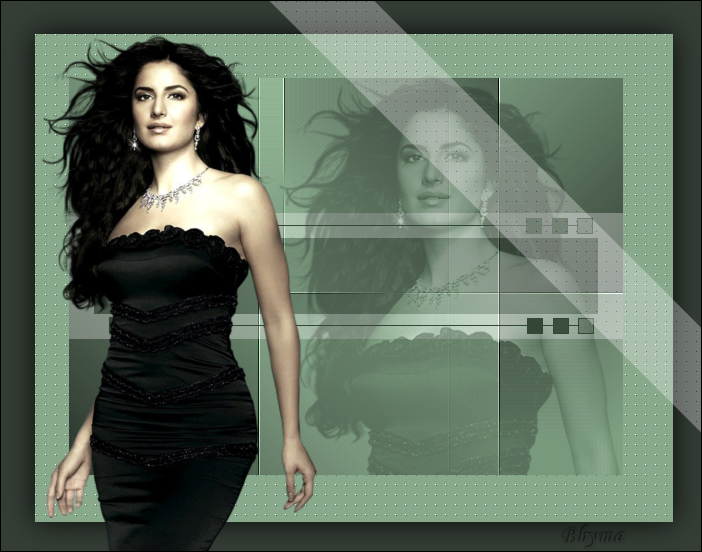
Ejemplo Extra: ( Tube Katrina de bhyma )
05.04.2009